어떻게 만들지?

컴퓨터 = 멍청이
이 공식은 코딩으로 개발하는 사람들에게는 알고 있는 공식이다. 그리고 AI에게 명령하는 것도 이 공식이 적용된다.
예를들어 AI 로 이미지를 그리고 싶을 때 “양 그리고 싶어!” 라고 하였을 때 실사의 양인지, 이전에 열풍이었던 지브리 느낌의 양인지, 만화 느낌의 양인지, 애니메이션 양인지, 판타지 느낌의 양인지 컴퓨터는 모른다. 근데 모르면 물어봐야되는데 물어보지 않고 지 멋대로 그림을 그리게 되니 내가 원하던 결과물에서 벗어나게 된다. 왜 물어보지 않는가? 하면 내가 “모르겠으면 물어봐라” 라는 명령을 안했기 때문인것이다.
그렇기 텍스트가 아닌 이미지를 생성해야 하는 단계에서 컴퓨터에게 설명해야 하는 것들이 참으로 많다. 하지만 한 모델에 전부 명령어를 작성하기에는 당연하게도 만들기 힘든건 사실이다. 그렇기 때문에 각 파트별도 명령을 내리는 부분이 존재한다. 어떤건 포즈만, 어떤건 배경이나 사물만, 어떤건 그림체만 등등 부분 별로 명령을 내리는 곳이 있는데 간략하게 알아보도록 하자.
사전 지식

솔직히 전부 알아야 하거나 심지어 지금 말하려는 것들도 몰라도 되는 것들이지만 알고 있어야 내가 커스텀하며 가지고 놀기 쉬워지니 참고만 할 정도로 작성하겠다.
필수적으로 필요한 것들.
checkpoints: 메인 모델 파일이다. 쉽게말해서 화가인 셈이다.(침착맨, 미야자키 하야오 등)loras: 메인은 아니지만 메인에게 “이 스타일로 그려줘” 라는 느낌이다. 쉽게말해서 화풍인 셈이다.(침착맨 혹은 미야자키 하야오 느낌의 이미지 스타일)embeddings: 그림에서 부가적인 사물이나 인물의 스타일이다. 예를들어 바다 그려줘 라고 하였을 때 ai 는 embeddings 를 확인하고 그에 적혀져 있는 바다를 보여준다controlnet: 이건 포즈, 구도, 깊이 등 밑그림 느낌을 제어해주는 역할을 한다. 예를들어 무릎 꿇어있는 사람을 그려달라 할 때 controlnet에 있는 무릎꿇는 스캐치를 가져와서 그려준다. (정자세, 발가락을 눕혔는지, 비스듬히 꿇었는지 등 controlent에 적혀있는대로 스케치 한다)upscale_models: 저해상도 이미지를 고해상도로 확대하고 디테일을 추가하는 모델이다.vae: 이미지의 색감과 최종 디테일을 담당해주는 모델이다.
실질적으로는 이렇게 필요하고 나머지 것들은 부가적인 기능을 해주는것들이다.
허나 사람들이 이렇게 나뉘어진걸 못마땅해 했는지 그냥 checkpoints 에 다 때려박은 모델들이 있다. 그게 바로 Stable Diffusion XL 이나 FLUX 를 기반으로 커스텀한 모델들이다. 기존 모델들 보다 용량도 적고 더욱 자유롭게 이미지를 생성할 수 있기에 이를 기반으로 만들어 볼까 한다.
그러한 모델들이 모인 커뮤니티가 대표적으로 civitai 이다. 이제 모델을 다운받으러 아래에 링크로 들어가보자.
civitai 홈페이지: civitai
뭐 만들지?
그렇다. 막상 “AI로 이미지 만들어봐야지!” 라고 생각하였을 때 ‘무엇’ 이라는 게 고민이 되기 쉽상이다. 그럴 땐 위의 사이트에 들어가서 image 탭을 눌러보도록 하자.
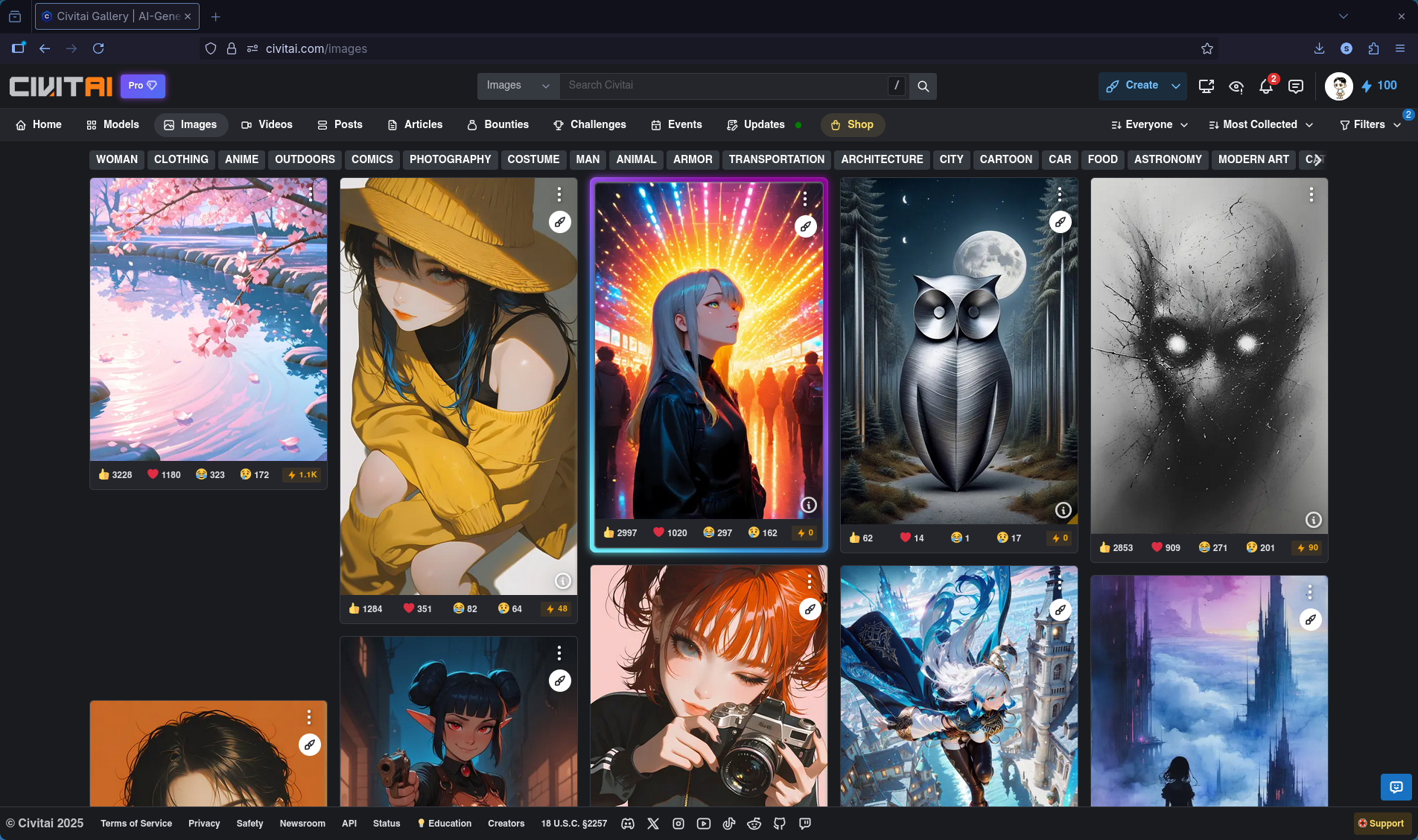
그러면 위와 같은 이미지 들이 있을 것이다. 이것들은 커뮤니티에 자신이 만든 이미지를 업로드 하여 사람들에게 보여주는 이미지들이다. 이 중에 자신이 마음에 드는 이미지를 클릭해보자.
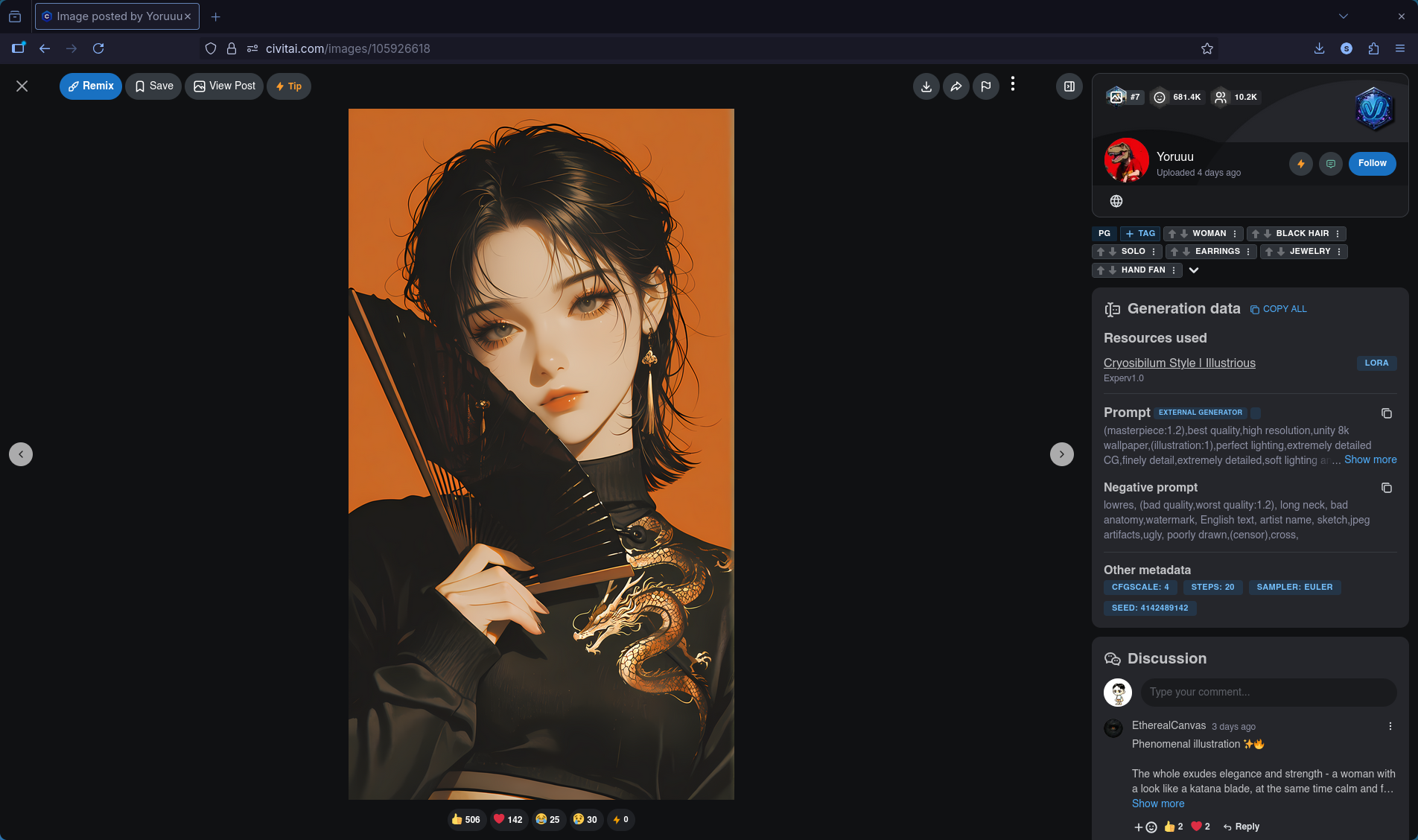
이 이미지를 보았을 때 알아낼 수 있는 정보로는
- checkpoints 하나만 있어도 ai 이미지를 만들 수 있다.
- 밑에 프롬프트가 두 종류가 있다. (부정: negative, 긍정: positive)
- 메타 데이터를 입력하는게 있다. (cfgScale, steps, sampler 등등)
이 세가지만 알아도 AI 이미지를 만들 수 있는것이다. 이걸 토대로 하나 만들어 볼까한다.
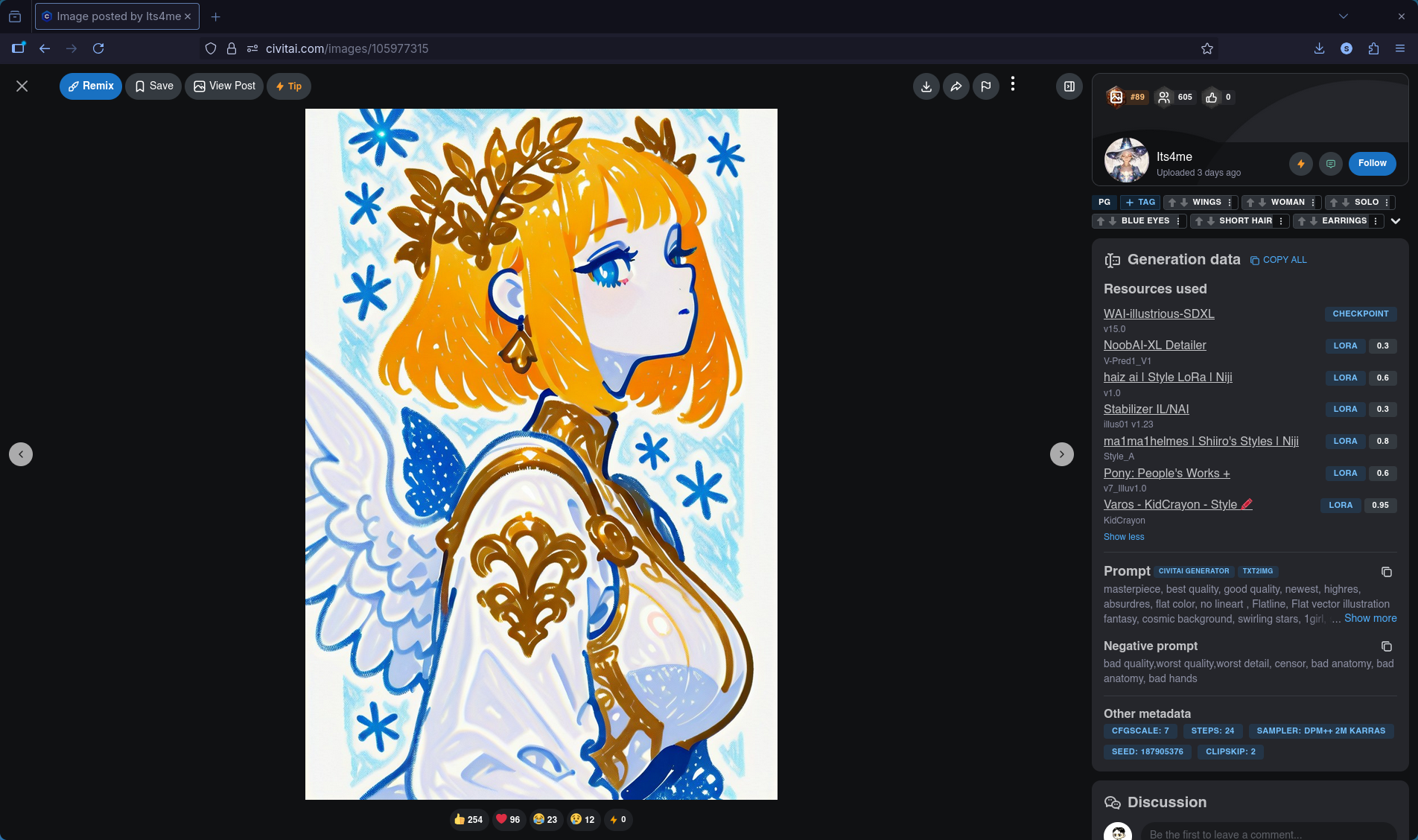
몇 시간 서칭해본 결과 WAI-illustrious-SDXL 라는 체크포인트가 많다는걸 알게 되었다. 그러면 이거 하나로 만드는걸 해보도록 하겠다. 오른쪽에 있는 WAI-illustrious-SDXL 라는걸 클릭해보자.
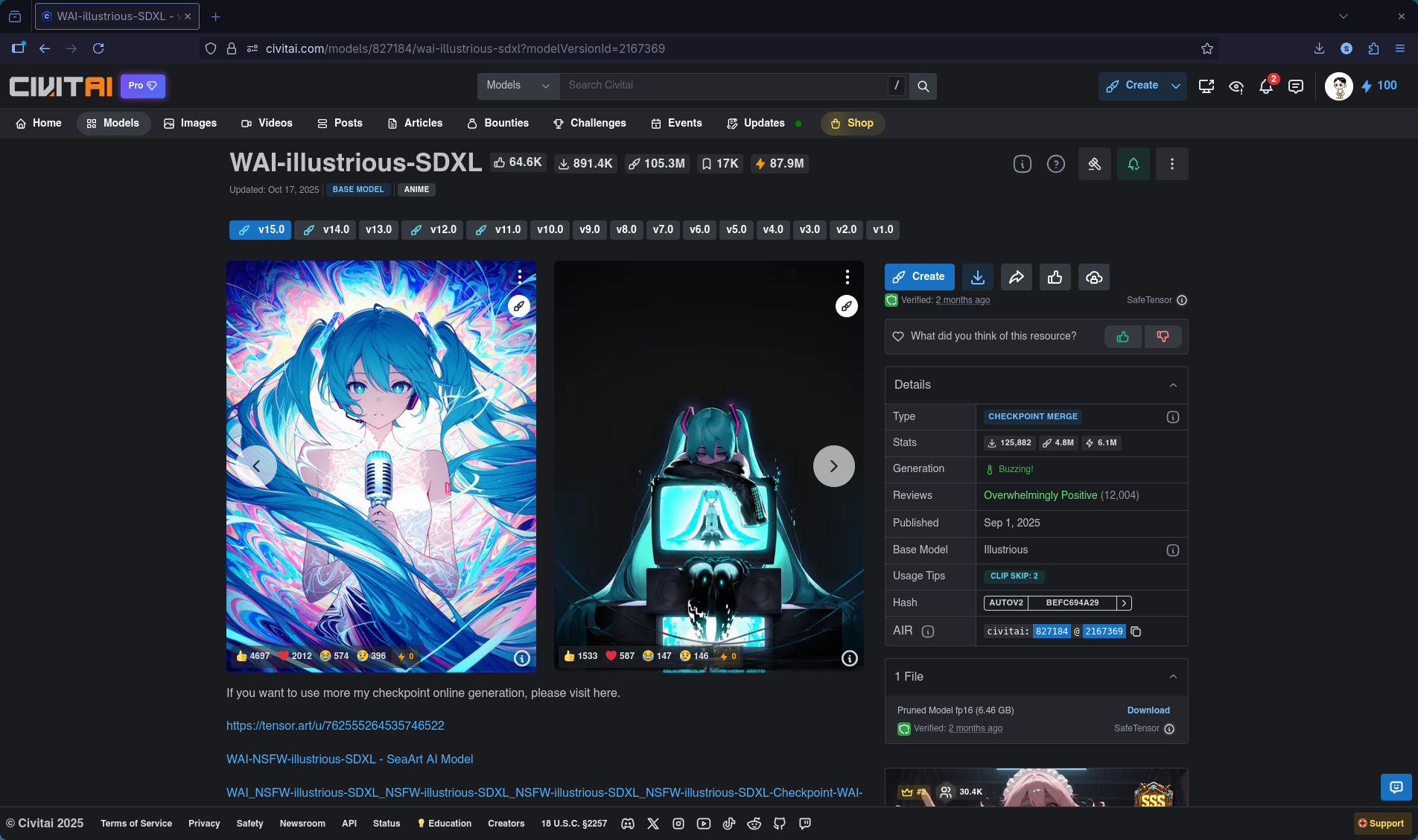
클릭하면 현재 버전에 대한 디테일과 설명이 나온다. 오른쪽 다운로드 모양의 아이콘이나 오른쪽 밑에 Pruned Model fp16 (6.46 GB) 옆에 다운로드를 클릭하여 다운받아보자. 그리고 이전에 다운받은 ComfyUI 디렉토리에서 models/checkpoints 로 다운받은 모델을 넣는다.
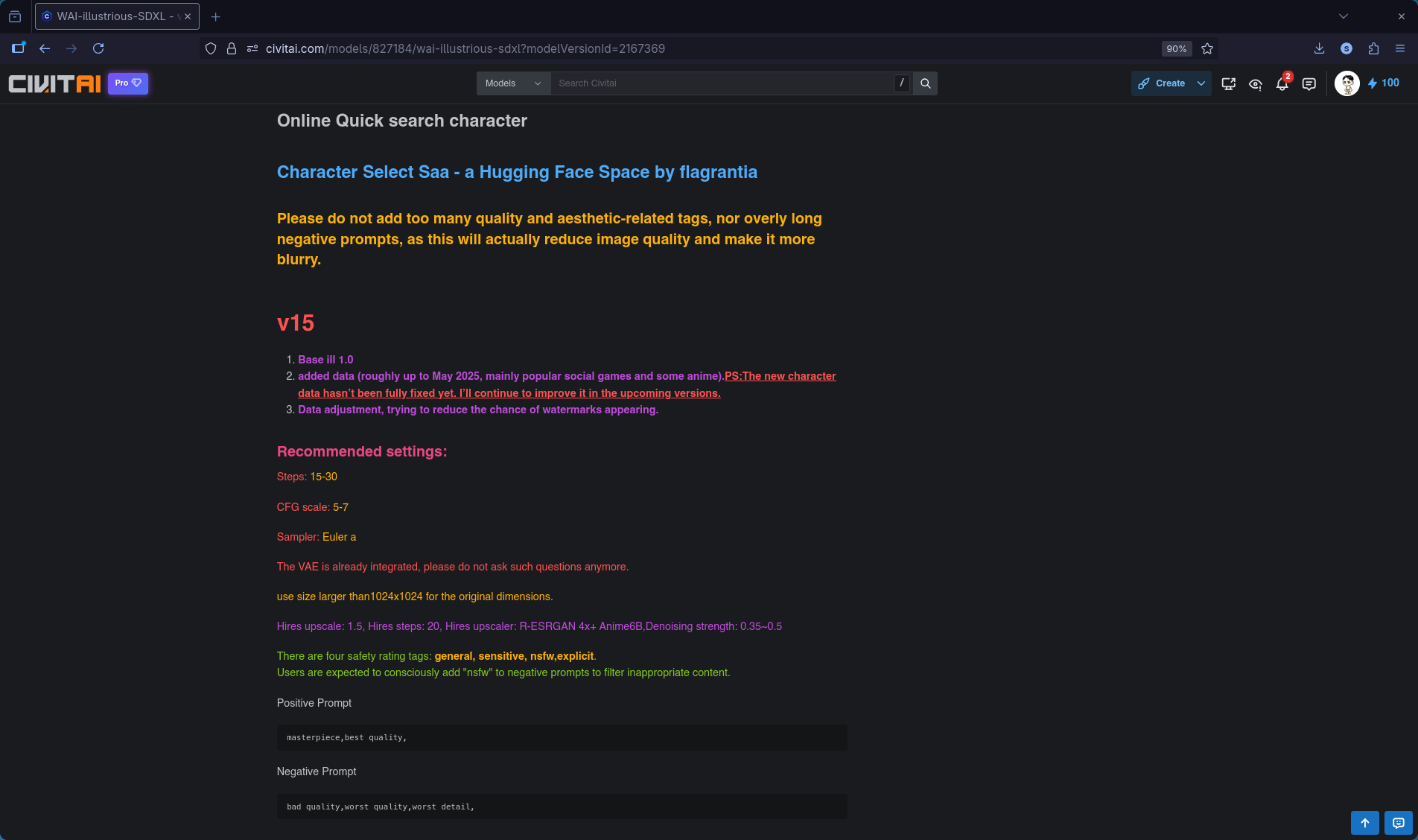
그리고 밑에 Show More을 클릭하여 내려보면 15버전을 사용할 때 프롬프트나 메타데이터 추천 방식이 나와있다. 그리고 Character Select Saa - a Hugging Face Space by flagrantia를 클릭하면 허깅페이스로 연결된 사이트가 나온다.
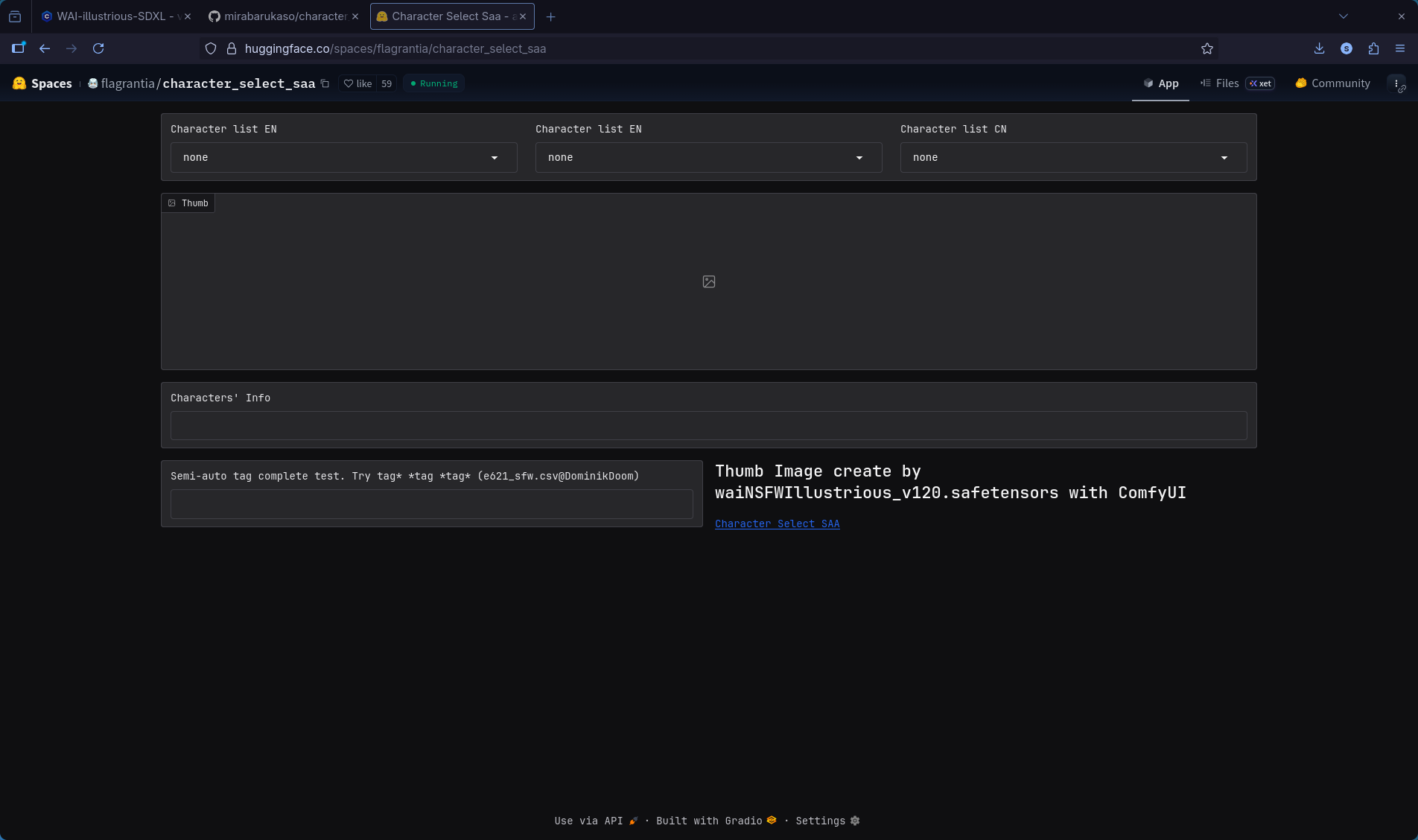
보니까 이 WAI-illustrious-SDXL 라는 모델의 특징은 프롬프트에 정해진 캐릭터 이름을 작성하면 그 캐릭터의 모습이 나오게 설계된 것 같다. 즉, 애니나 2D 캐릭터의 얼굴이 나올 수 있도록 하는 프롬프트 집약체 모델이라고 생각하면 된다. 그리고 이 사이트는 프롬프트에 적을 수 있는 캐릭터를 시각적으로 찾을 수 있게 해주는 프로그램인것 같다. (참고로 12버전까지만 업데이트 된 것 같으니 14버전까지 확인하려면 github로 배포하고있는걸 설치해서 실행할 수 있다. 여기)
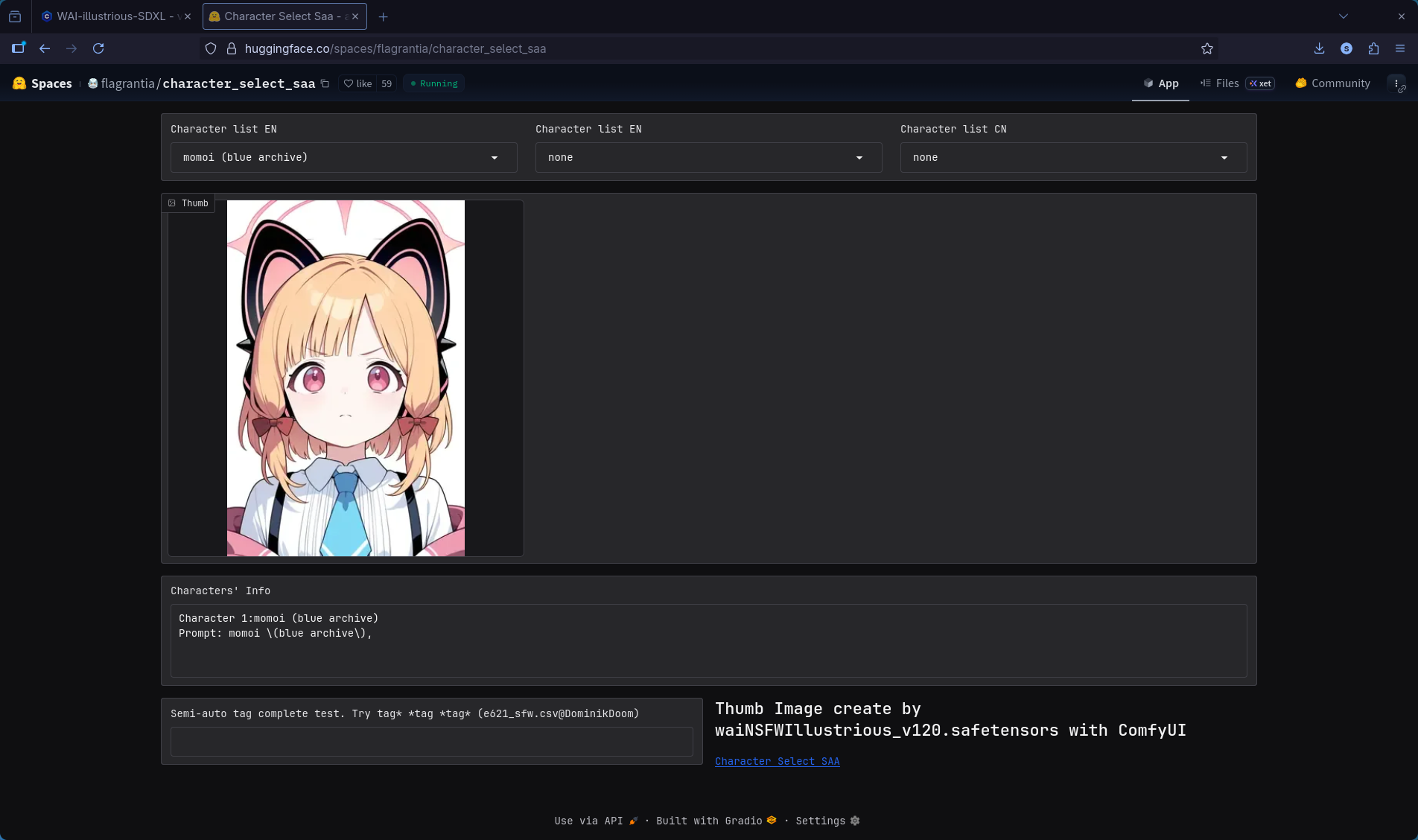
대충 아무런 캐릭터를 선택하면 이렇게 밑에 프롬프트로 나오는걸 알 수 있게 된다. 이걸 프롬프트에 적으면 이미지처럼 나오게 된다는 뜻인가 보다.
그리고 좀 더 밑에 보면 추천하는 조절식이 있다. 이제 진짜 만들어보자!
ComfyUI 이미지 생성
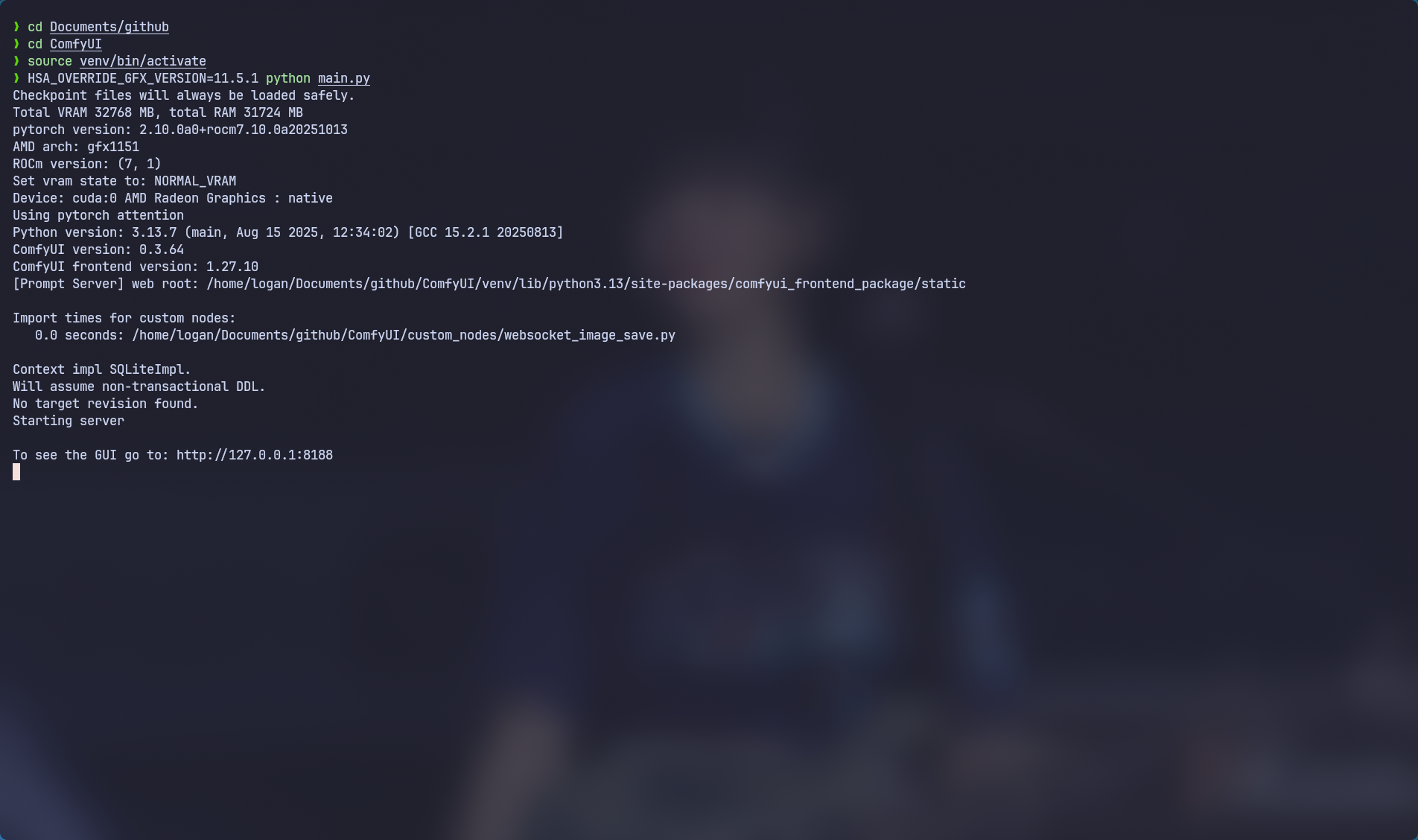
일단 recap 해보자.
// ComfyUI 위치로 이동
cd ~/Documents/github/ComfyUI

// venv 활성화
source venv/bin/activate

// 자신에 맞는 버전 오버라이드 및 실행
HSA_OVERRIDE_GFX_VERSION=11.5.1 python main.py

// ComfyUI 열기
http://127.0.0.1:8188
// ComfyUI 위치로 이동
cd ~/Documents/github/ComfyUI

// venv 활성화
source venv/bin/activate

// 자신에 맞는 버전 오버라이드 및 실행
HSA_OVERRIDE_GFX_VERSION=11.5.1 python main.py

// ComfyUI 열기
http://127.0.0.1:8188
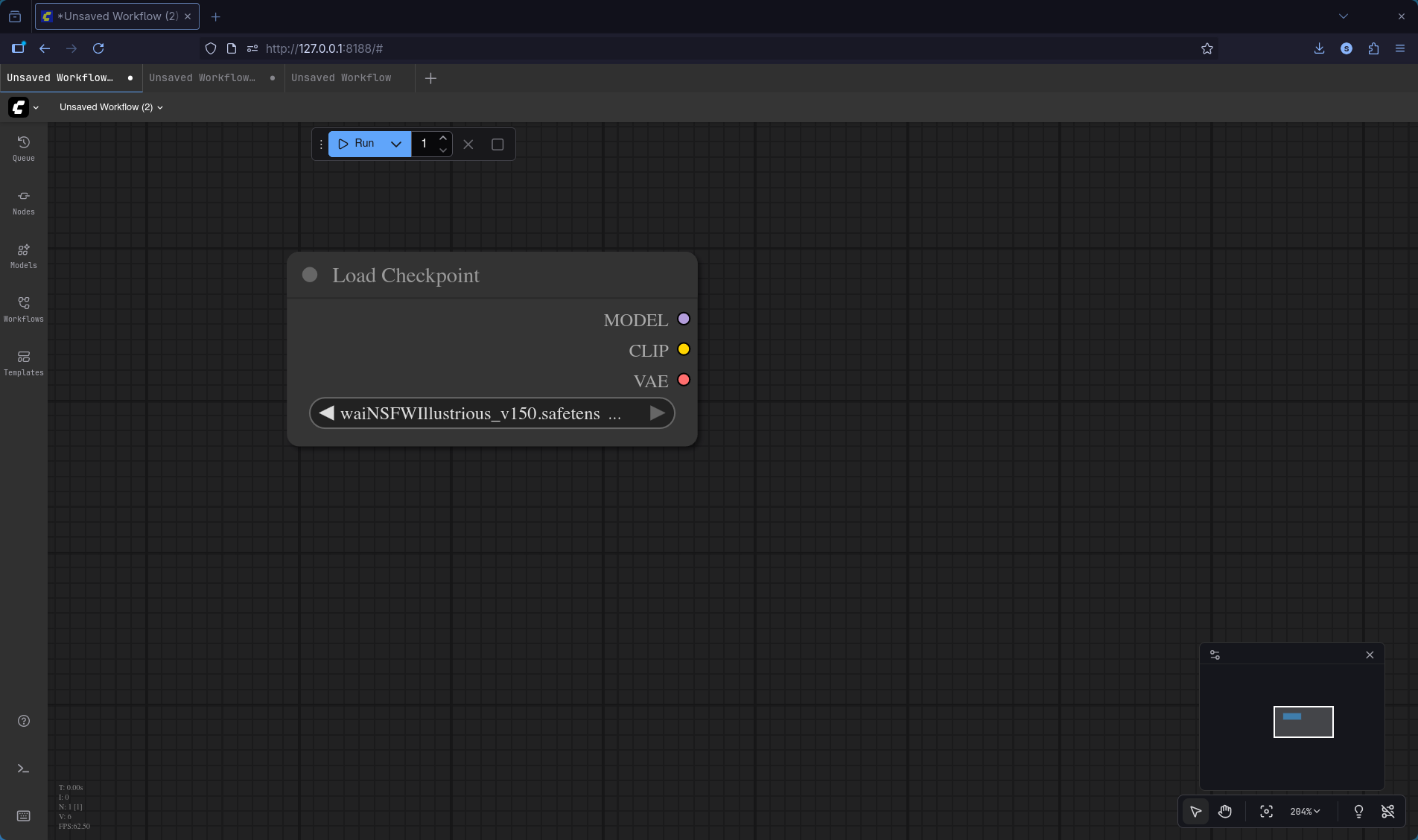
첫번째로 우리는 왼쪽 사이드바에서 모델을 클릭하고 체크포인트를 열어서 다운받았던 모델을 열거나, 우클릭 -> Add Node -> loaders -> Load Checkpoint으로 체크포인트 노드를 생성해보자. 그러면 화면과 같이 나올것이다.
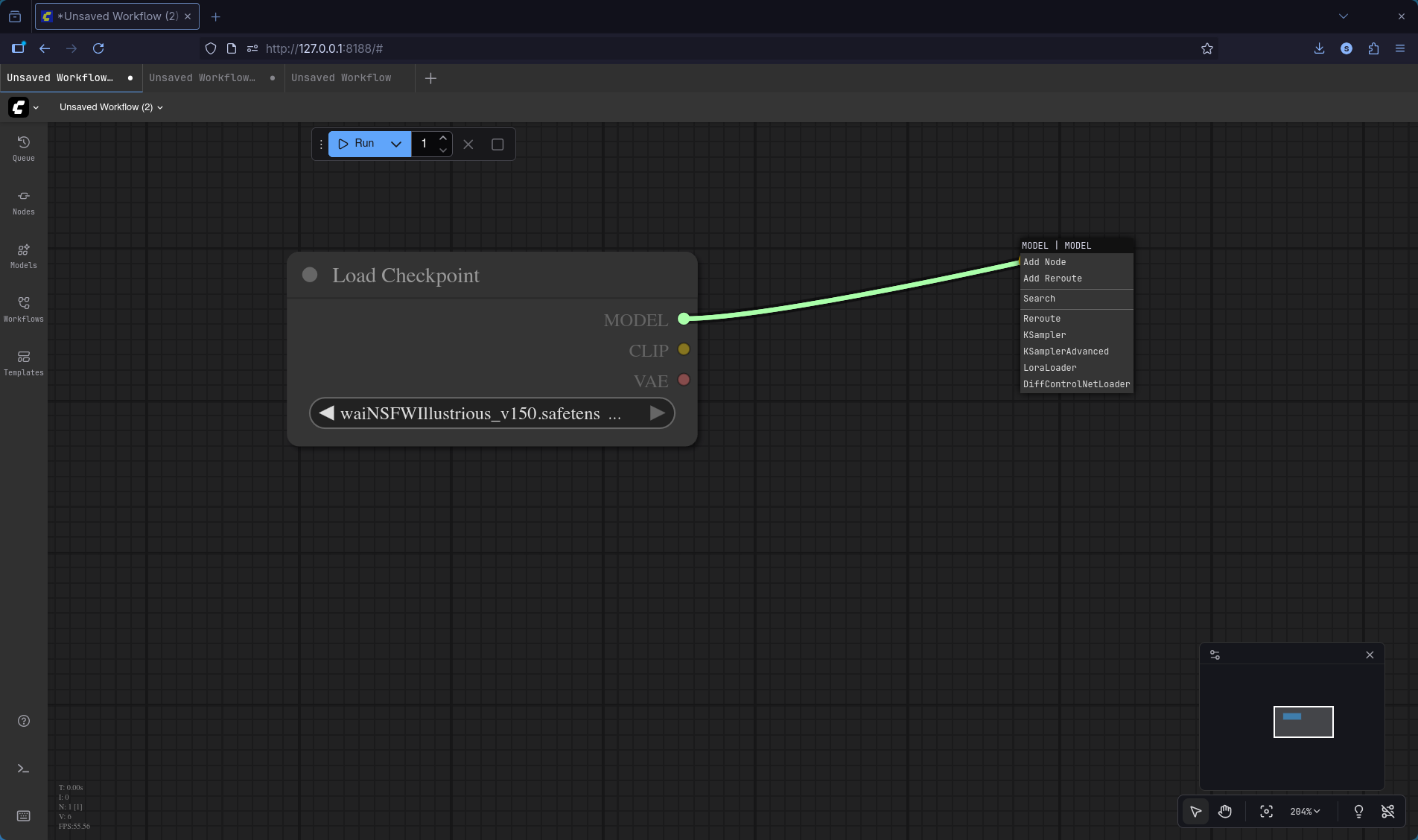
옆에 보면 MODEL, CLIP, VAE 라고 나오는걸 확인할 수 있다. 이제 아무거나 클릭하고 드래그 해보면 주욱 늘어나고, 놓으면 또 노드를 생성할 수 있다. 이런식으로 생성을 할텐데 전부 다 하면 너어무 길어지니 텍스트로 상세하게 작성해주도록 하겠다. (필수적으로 필요한 것들만 사용하였다.)
-
CLIP Test Encode (Prompt): 제목에서 보이듯 프롬프트를 작성하는 곳이다. 이건 두개 만들어서 Positive, Negative 를 만들어야 한다. 나는 여기 에 있는 프롬프트를 전부 복사 붙여넣기 하고 캐릭터만 적용되도록 바꿨다. (최대한 WAI-illustrious-SDXL 모델 하나만 사용한 이미지를 레퍼런스 하였다.)
-
KSampler: 제일 중요한 부분이다. 이 값들을 조절함에 따라서 결과가 많이 달라진다.
- seed: 이미지의 고유번호이다. 마인크래프트 시드와 같다. 따로 설정할 필요없이 그대로 넘기면 된다.
- control_after_generate: 한마디로 이미지 한 장을 만든 후 다음 시드 값을 어떻게 할지 정하는 방식이다. 그냥 랜덤으로 해놓으면 된다. 그래야 생성 후 시드값이 무작위로 변해서 다양한 이미지를 계속 뽑을 수 있다.
- steps: 이미지를 얼마나 정교가ㅔ 다듬을지 정하는 값이다. 값이 높을 수록 디테일이 좀 더 생겨지긴 하나 낮게 할 때가 더 좋은 이미지를 생성할 수 있으니 너무 높게할 필요 없다.
- cfg: 한마디로 AI가 프롬프트를 얼마나 엄격하게 따를지 정하는 값이다. 이 값이 낮을 수록 프롬프트를 무시하여 지 멋대로 이미지를 만들고, 값이 높을 수록 프롬프트를 엄격하게 지켜지게 되지만 과하면 이미지가 부자연스러워질 수 있다.
- sampler_name: 노이즈를 제거하는 방식 또는 알고리즘을 어떤걸 선택할건지 고르는 곳이다. euler가 빠르고 단순하게 결과값이 나오고 공홈에서 추천하는 방식이라 선택했다. (dpmpp_2m 같은건 고품질 샘플러)
- scheduler: step을 하면서 노이즈를 얼마나 빠르게 줄여나갈지 정하는 계획표 같은 친구이다.
- denoise: 기존 이미지를 얼마나 무시하고 새로 그릴지 정하는 강도이다. 이 값에 따라서 기존 모델이 프롬프트를 기반으로 만들어지는지, 아니면 스타일이나 구도 같은것만 유지되는지, 혹은 그냥 디테일이나 스타일만 살짝 변경되는지 등 많이 달라지므로 제일 중요하다.
-
Empty Latent Image: 이미지 크기를 정하는 값이다. 자신이 원하는 값으로 하면 된다.
-
VAE Decode: 만들고 따로 할 필요 없다. WAI-illustrious-SDXL 페이지 상세보기 에서도 “이미 적용되어있으니까 그만좀 물어봐라” 라고 되있으니 연결만 하자.
-
Save Image: 결과 이미지를 보여주고 저장하게 해주는 노드이다. 그냥 만들어만 놓으면 된다.
나는 WAI-illustrious-SDXL 페이지에 나온 추천값을 사용하였다.
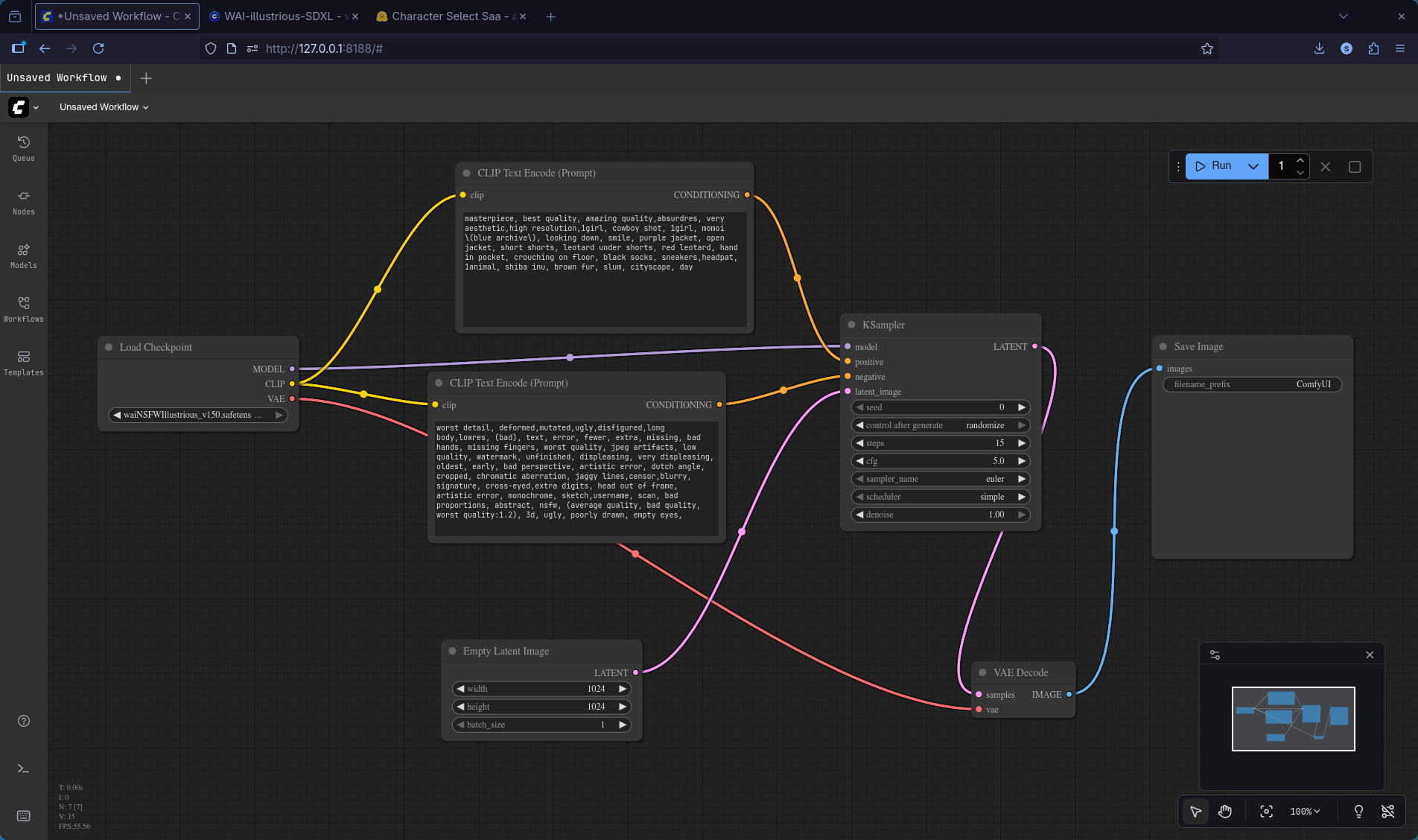
위의 환경을 전부 적용한다면 이렇게 된다. 혹시 모르니 잘 보이도록 배열을 하였으니 보고 참고하도록 하자. 그리고 Ctrl + S를 누르면 이 상태 그대로 저장을 할 수 있고, 왼쪽 사이드바에 workflow로 불러올 수 있다.
그리고 RUN을 실행한다면
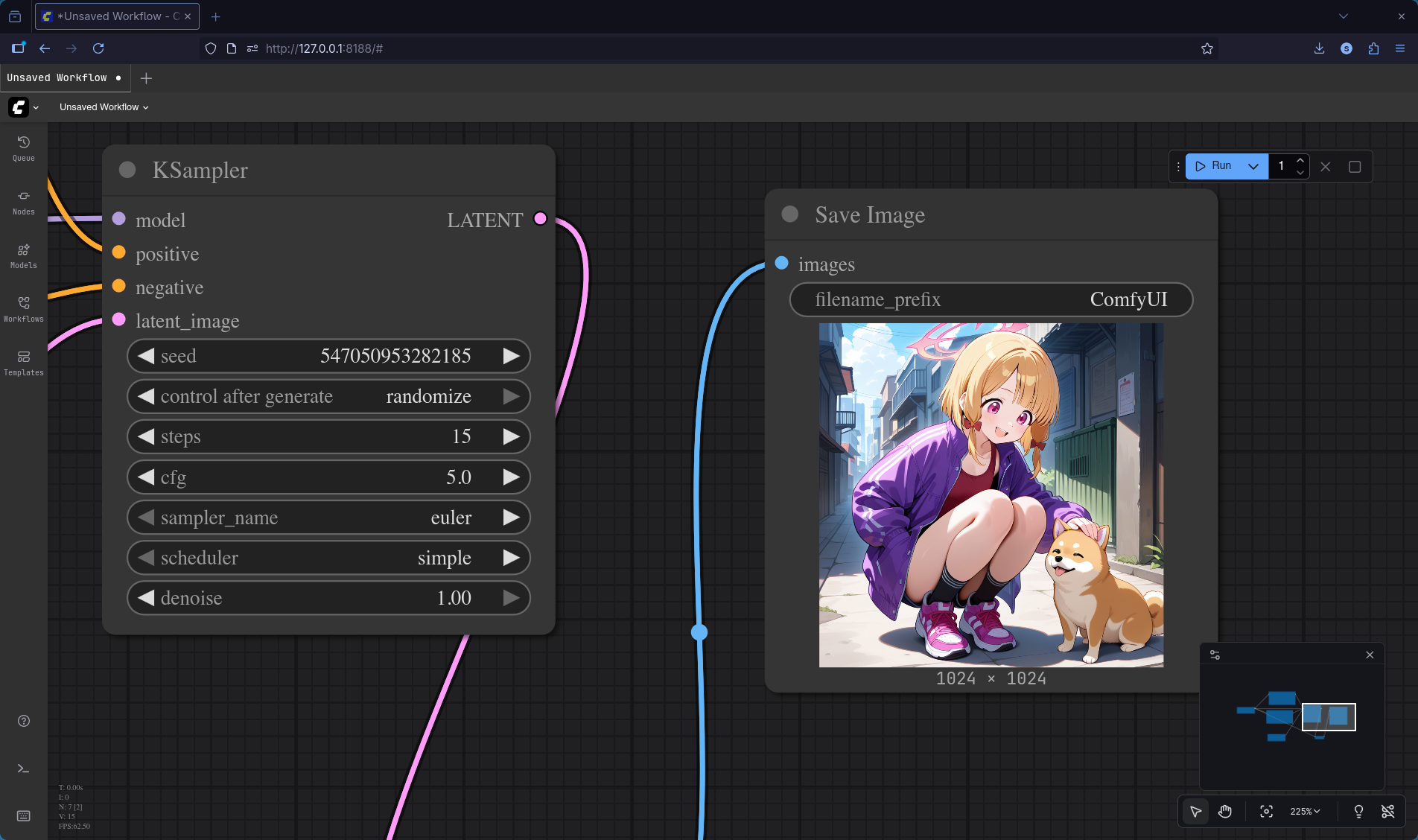
짜잔~
결과가 이렇게 나온다. 외장그래픽 없이 생성하는 것만으로도 만족하는데 꽤나 만족스러운 이미지가 나오니 괜찮은 장난감이 생긴거 같다.
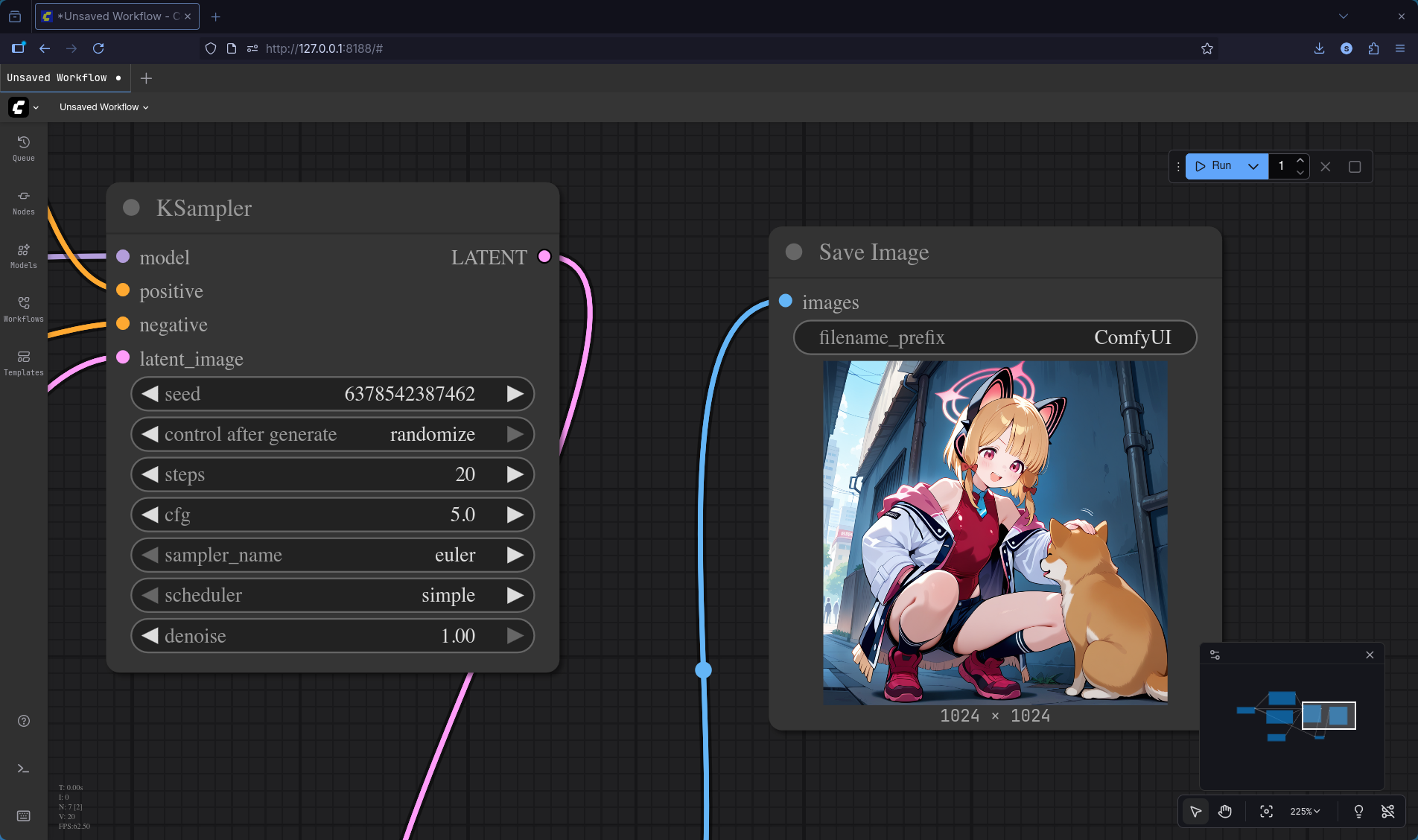
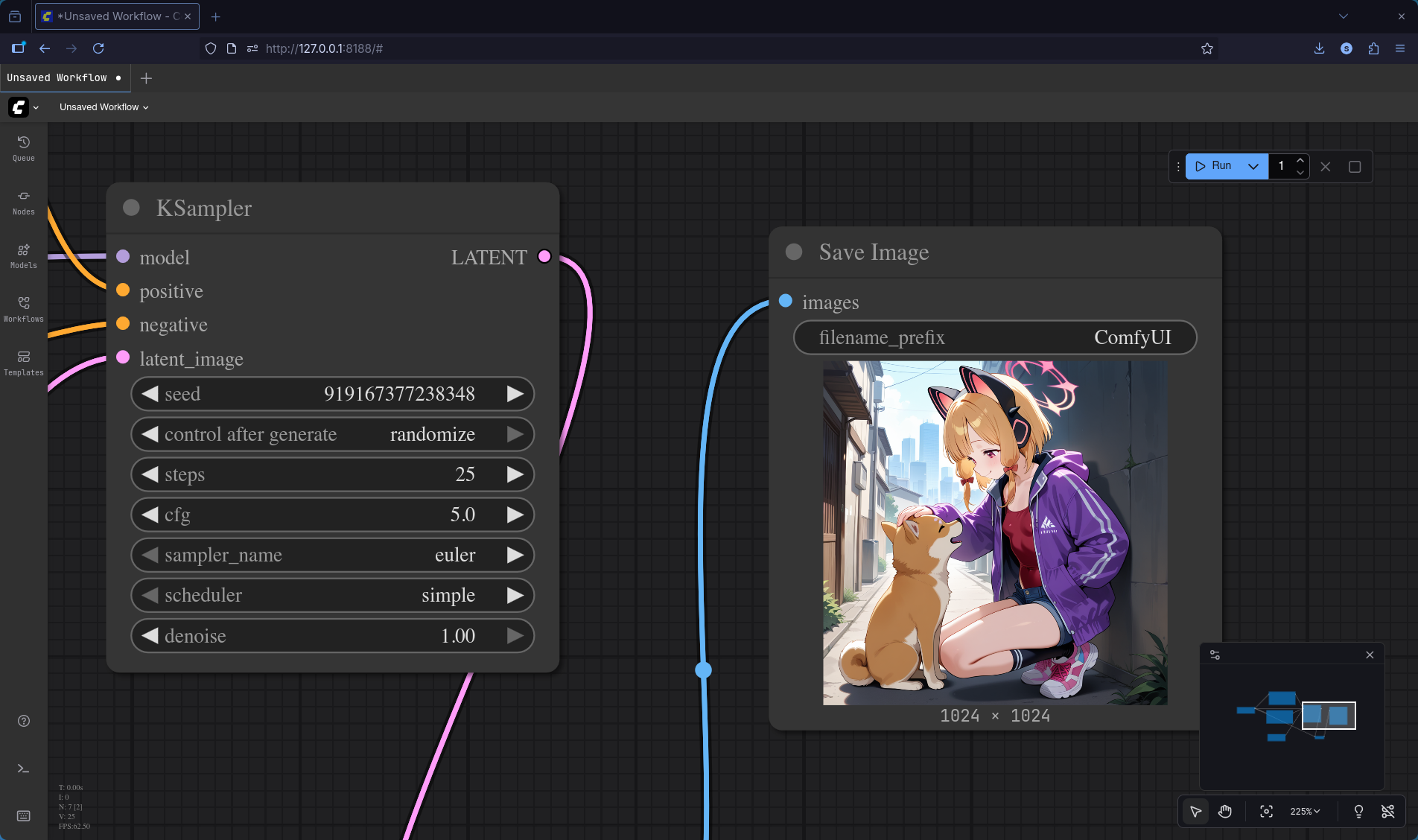
저장은 따로 할 필요 없이 ComfyUI 경로에서 output폴더로 자동 저장이 되므로 여러 이미지를 생성하고 나중에 확인하면 된다. 그리고 step를 다른 값을 주면서도 만들어봤다.
step 20
step 25
step 30
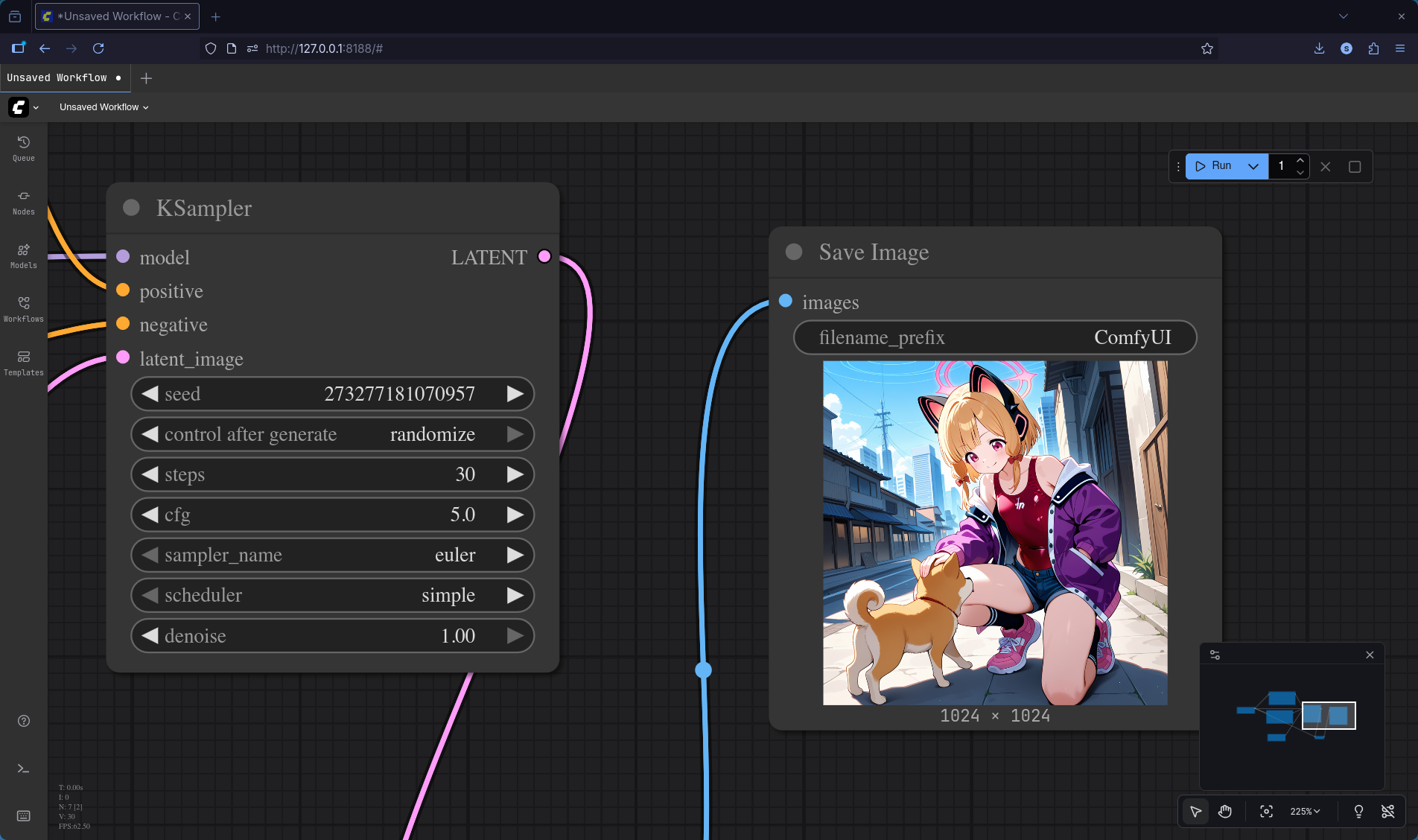
각각 결과가 다르게 나오면서 약간의 디테일 부분이 변화되는걸 볼 수 있다.
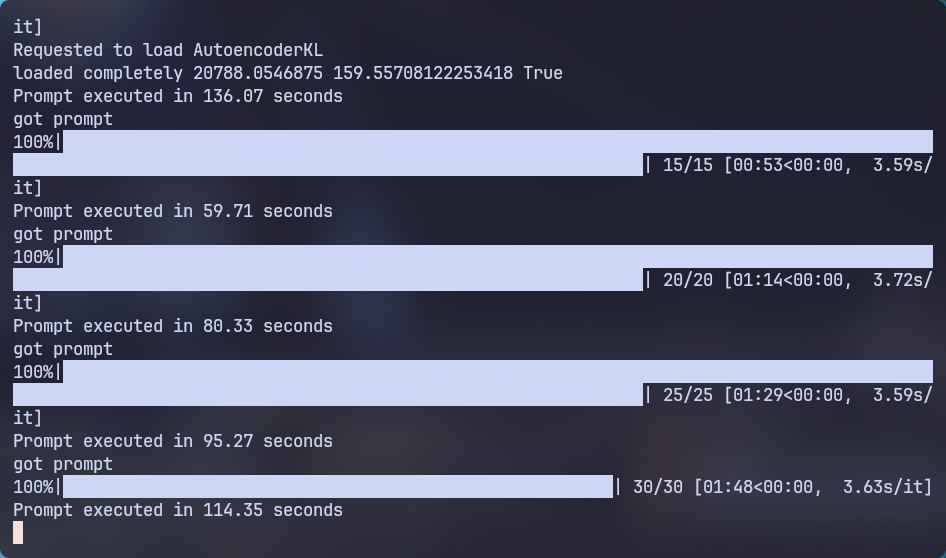
그리고 step을 늘릴 수록 GPU 사용이 늘어나서인지 결과가 나올 때 까지의 시간이 늘어나는걸 확인할 수 있다. 위에서부터 15, 20, 25, 30 이다.
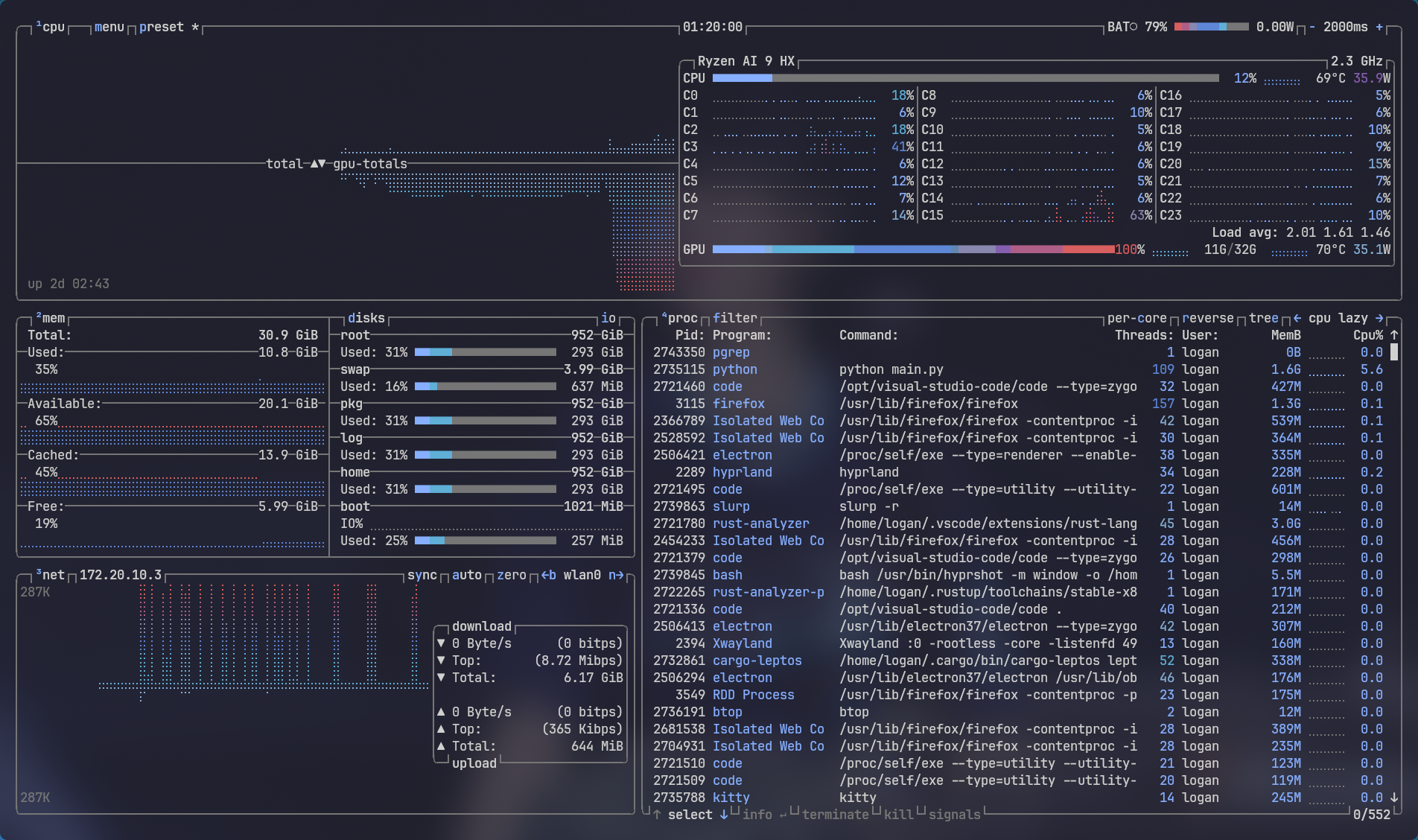
또한 btop을 확인해본 결과 VRAM 은 약 12GB 정도 사용하는것을 확인하였으니 자신의 VRAM 용량을 확인하고 만들어보도록 하자.
만약에

만약 위와 똑같이 만들었는데도 에러가 발생하게 된다면 내가 이전에 겪었던 에러와 같은 에러일것이다.
- GPU 가 호환이 안되거나
- HSA_OVERRIDE_GFX_VERSION 값을 자신의 GPU와 다르게 했거나
이러한 에러가 발생한다면 자신의 GPU에 맞는 버전을 잘 확인하도록 하자.
그리고 마지막으로 내가 받은 모델이 검열 없이 나오는 모델이기 때문에 프롬프트를 잘 작성해야 모두가 볼 수 있는 AI 이미지가 나올 것이다. (조심)
Comments