TMUX 란?
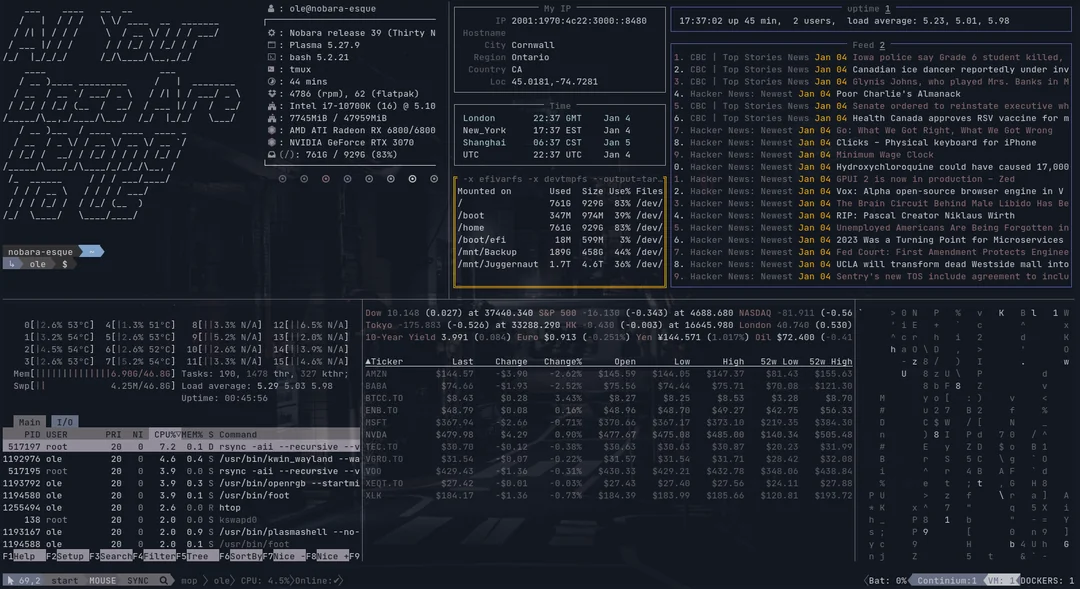 출처: reddit
TMUX는 터미널 멀티플렉서(Terminal MUltipleXer)라는 어려운 말의 약자 이다.
그리고 쉽게 말하면 그냥 터미널 관리자 이다.
하는 일은 거창하지 않다. 주로 한개의 터미널을 분할해서 어려개의 터미널을 띄울 수 있다. 딱 요정도이다.
하지만 TMUX 로 인해 지저분한 화면 및 여러개의 터미널창을 띄우지 않게 해준다는 점 하나로 TMUX 는 개발자들 사이에서 찬양받아 마땅한 존재로 각인된다.
이제 실질적인 TMUX 에 대한 기능을 3개로 나누어 말해보자면
- 세션 유지 및 복구 이게 tmux 에서 핵심이자 유명해지게 된 기능이다. 원격 서버. 즉, SSH 에 접속해서 작업하던 중 네트워크 연결이 끊겨도 TMUX 세션 안에서 실행중이던 작업은 절대 멈추지 않는다.(끄고 다시 키는 경우 제외) 그냥 나중에 다시 서버에 접속해서 tmux 세션에 다시 붙기만 하면 연결이 끊기기 직전의 화면과 상태 그대로 작업을 이어할 수 있다. 이 놀라운 기능으로 인해 오랜 시간동안 실행해야 하는 스크립트나 컴파일 작업을 안전하게 할 수 있다.
즉, ssh 에 접속해서 일하다가 노트북 덮어서 다시 집에와서 인터넷만 연결되도 그대로 진행이 된다는 것이다. (와우!)
-
화면분할 딱히 설명할게 없이 그냥 하나의 터미널 안에서 분할해서 작업할 수 있는 기능이다. 이렇게 간단하고 직관적이며, 필수인 기능들만 갖추어져 있다는 점으로 TMUX 는 엄청 가벼운 프로그램중 하나이다. (약 1MB)
-
여러 개의 작업 공간 이건 그냥 말 그대로 웹 브라우저처럼 여러개의 탭을 생성해줄 수 있다. 그로인해 탭 1번에 2개의 화면 분할, 탭 2번에 3개의 화면 분할 을 할 수 있어서 더욱 더 1개의 터미널로 작업 공간을 정리할 수 있다.
설치해보자

내 리눅스 distro 는 Arch Linux 이기에 각각 다를수 있다는점 참고하자
Arch linux
sudo pacman -S tmux
sudo pacman -S tmux
MAC
brew install tmux
brew install tmux
WINDOW(WSL)
sudo apt update
sudo apt install tmux
sudo apt update
sudo apt install tmux
실행 명령어
tmux
tmux
유용한 단축키

기본 접두사(Prefix) 키
Ctrl + b: 가장 기본적인 명령 모드로 진입하는 키 이다. 이후 다른 단축키를 눌러 원하는 명령을 실행한다. 즉, 실질적인 단축키를 이용하기 위한 첫번째 단축키인 셈이다.Ctrl + b를 누른 후에 키보드에서 손을 떼고 다음 명령어르 누르면 된다.
세션 및 창 관련 단축키
-
Ctrl + b+d: 현재 세션을 분리한다 (Detach). -
Ctrl + b+c: 새로운 창을 생성한다. -
Ctrl + b+w: 창 목록을 보여준다. -
Ctrl + b+s: 세션 목록을 보여준다. -
Ctrl + b+n(next): 다음 창으로 이동한다. -
Ctrl + b+p(previous): 이전 창으로 이동한다. -
Ctrl + b+[세션 이름]: 특정 이름의 세션으로 이동한다.
창(Panel) 분할 및 이동 단축키
-
Ctrl + b+%: 세로로 새 창(패널)을 분할한다. (% 는 말 그대로 shift + 5) -
Ctrl + b+": 가로로 새 창(패널)을 분할한다. -
Ctrl + b+방향키: 현재 창(패널)에서 원하는 방향으로 이동한다. -
Ctrl + b+x: 현재 창(패널)을 종료한다. -
exit: 현재 창(패널)에서exit명령을 입력하여 종료할 수 있다.
복사 및 붙여넣기 단축키
Ctrl + b+[: 스크롤 모드로 진입하여 복사할 범위를 선택한다.Ctrl + b+Spacebar(스페이스바): 스크롤 모드에서 복사를 시작하는 키 이다.Ctrl + b+](닫는 대괄호): 복사한 내용을 붙여넣는다.
기타 유용한 단축키
Ctrl + b+?: Tmux의 모든 단축키를 보여주는 도움말 창을 연다.Ctrl + b+k: 현재 창을 닫고, 다른 창이 있으면 그 창으로 이동한다.
이 외에도 많은 단축키가 있지만 너무 많이 있어서 링크 남겨두도록 하겠다.
시작 가이드: getting started guide
자세한 단축키 및 기능: tmux(1) manual page
하지만…

만약 tmux 를 처음 사용하게 된다면 한가지 불편한 점을 확인할 수 있게 된다.
바로 마우스 스크롤 기능이 없어서 위에 있는 복사 모드 단축키로 진입하여 화살표 키(↑, ↓) 나 Page Up/Down 키로 이동해야 한다는 점이다.
이는 참으로 불편하기 짝이 없는 기능이지만 물론 해결책은 있다. 바로 config 파일로 지정하게 해주는 것이다.
참고로 이 명령어는 linux 기준으로 말하는 것이며, 다른 운영체제는 이 파일을 어디에, 어떻게 만들어야되는지는 찾아봐야 할것이다. (MAC, WSL 대부분 비슷할 것이다.)
mkdir ~/.config/tmux
nvim ~/.config/tmux/tmux.conf

// 파일 안에 작성 후 저장 및 나가기
set -g mouse on

// 설정 적용시키기
tmux source-file ~/.config/tmux/tmux.conf
mkdir ~/.config/tmux
nvim ~/.config/tmux/tmux.conf

// 파일 안에 작성 후 저장 및 나가기
set -g mouse on

// 설정 적용시키기
tmux source-file ~/.config/tmux/tmux.conf
이제 다시 tmux 에 들어가면 마우스 스크롤로 자유롭게 이동할 수 있게 된다.
고로 TMUX는 단축키 변경이나 theme등 자신에게 맞게 설정을 맞춰야만 빛을 내는 존재이기에 만약 사용하고자 한다면 설정을 변경하는 방법을 꼭 확인해보자.
Comments