모든것은 터미널로부터

대부분의 리눅스 distro 는 윈도우나 맥보다는 가벼운 OS로 출시된다. 하지만 그 중에서도 초 경량화된 distro는 없어도 돌아갈 수 있다면 제거되어 배포 되는게 있다. 예를들어 파일 매니저, 메뉴 바, 심지어는 와이파이나 블루투스 연결 기능도 없는게 있다. 왜냐하면 터미널로 전부 다 할 수 있는 작업들이기 때문이다. 화면캡쳐? 그런것 자체를 고급기능으로 분류하는지 우클릭 또한 없고, USB 연결을 해도 수동으로 터미널 들어가서 연결 커맨드를 작성해야지 USB 내용을 볼 수 있다.
“이전에도 리눅스 관련한 포스트 올렸는데 재탕이냐?”
이번 포스트는 말 그대로 초 경량 리눅스였을 때 내가 겪었던 일들과 해결방법등을 풀어볼 생각이다. 그러면 이제 내가 실제로 처음 Hyprland와 맞닥드린 문제와 이후 해결해낸 것들 부터 설명해보도록 하겠다.
와이파이 연결
제일 중요했던 와이파이 연결. 이게 일단 되야 뭐라도 찾아보고 설치할 수 있었기에 제일 우선순위였다. 휴대폰을 이용해서 검색 또 검색하여 알아낸 해결책이다.
iwctl: 이녀석은 리눅스에서 와이파이를 관리하기 위한 커맨드 라인 도구이다. 최소한의 양심은 있었는지 이건 설치가 되어있었다.
// iwctl 시작
iwctl

// 사용 가능한 wifi 장치 확인 (wlan0 확인)
device list

// 주변 와이파이 스캔
station wlan0 scan

// 스캔된 네트워크 목록 보기
station wlan0 get-networks

// 네트워크 연결
station wlan0 connect "와이파이 이름"

// 연결 상태 확인
station wlan0 show

// 종료
exit
// iwctl 시작
iwctl

// 사용 가능한 wifi 장치 확인 (wlan0 확인)
device list

// 주변 와이파이 스캔
station wlan0 scan

// 스캔된 네트워크 목록 보기
station wlan0 get-networks

// 네트워크 연결
station wlan0 connect "와이파이 이름"

// 연결 상태 확인
station wlan0 show

// 종료
exit
이짓거리를 첫 한달동안 와이파이 연결할 때마다 했었다. (ㅠㅠ)
현재는 networkmanager(nmcli) 와 eww 를 사용해서 자동으로 찾고, 자동으로 연결해주는 상단 바를 만들어서 사용하고 있다.
위젯
와이파이 다음으로 와이파이 연결됬는지, 현재 볼륨이 어느정도인지, 현재 모니터 밝기가 어느정도인지, 베터리는 얼마나 남았는지 등 이러한 걸 확인하는 기본적인 위젯도 없다는게 충격이었다.
특히 볼륨이나 밝기 같은 경우에는 내가 시각, 청각으로 느낄 수 있기에 대충 감으로 확인은 할 수 있었지만, 베터리는 충전기 연결된 상태가 아닌 이상 기도메타밖에 답이 없었다.
그나마 다행인건 역시 터미널 명령어로 현재 상태를 확인할 수 있었다.
// 현재 몇퍼?
cat /sys/class/power_supply/BAT0/capacity
// 현재 몇퍼?
cat /sys/class/power_supply/BAT0/capacity
한글
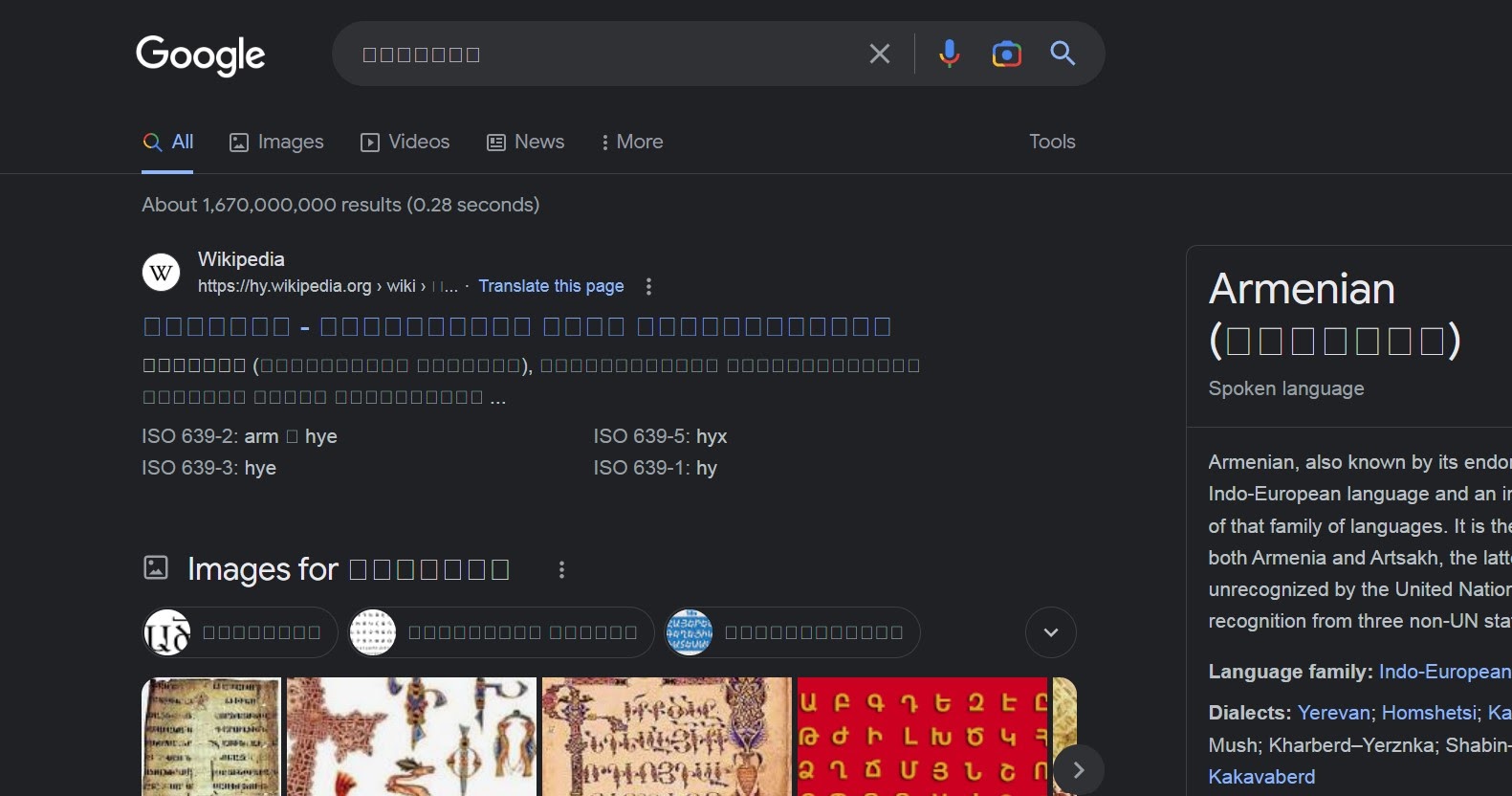
이후 firefox로 구글을 들어갔을 때 나에게 반기는건 네모네모 로직이었다. 다른게 더 급했지만 찾는데에 문제가 되다 보니 폰트 교체할 겸 타이핑도 한글작업 할 수 있게 만들었다.
일단 폰트는 nerd font 라는 곳에서 다운받을 수 있지만 pacman 으로 따로 설치하였다., 한글 타이핑을 위해서는 fcitx5 를 사용했다.
// JetBrains 폰트 설치
sudo pacman -S ttf-jetbrains-mono ttf-jetbrains-mono-nerd

// 폰트 설치 확인
fc-list | grep -i "JetBrains"

// 폰트 캐시 새로고침
fc-cache -fv

// (선택) 만약 폰트 우선순위를 정하고 싶다면
cd .config
mkdir fontconfig
cd fontconfig
touch fonts.conf

// 이후 fonts.conf 에 우선순위 작성 (예시)
<?xml version="1.0" encoding="UTF-8"?>
<!DOCTYPE fontconfig SYSTEM "fonts.dtd">
<fontconfig>
  <alias>
    <family>emoji</family>
    <prefer>
      <family>Noto Color Emoji</family>
    </prefer>
  </alias>

  <alias>
    <family>monospace</family>
    <prefer>
      <family>JetBrainsMono Nerd Font</family>
    </prefer>
  </alias>

  <alias>
    <family>serif</family>
    <prefer>
      <family>JetBrainsMono Nerd Font</family>
    </prefer>
  </alias>

  <alias>
    <family>sans-serif</family>
    <prefer>
      <family>JetBrainsMono Nerd Font</family>
    </prefer>
  </alias>
</fontconfig>
// JetBrains 폰트 설치
sudo pacman -S ttf-jetbrains-mono ttf-jetbrains-mono-nerd

// 폰트 설치 확인
fc-list | grep -i "JetBrains"

// 폰트 캐시 새로고침
fc-cache -fv

// (선택) 만약 폰트 우선순위를 정하고 싶다면
cd .config
mkdir fontconfig
cd fontconfig
touch fonts.conf

// 이후 fonts.conf 에 우선순위 작성 (예시)
<?xml version="1.0" encoding="UTF-8"?>
<!DOCTYPE fontconfig SYSTEM "fonts.dtd">
<fontconfig>
  <alias>
    <family>emoji</family>
    <prefer>
      <family>Noto Color Emoji</family>
    </prefer>
  </alias>

  <alias>
    <family>monospace</family>
    <prefer>
      <family>JetBrainsMono Nerd Font</family>
    </prefer>
  </alias>

  <alias>
    <family>serif</family>
    <prefer>
      <family>JetBrainsMono Nerd Font</family>
    </prefer>
  </alias>

  <alias>
    <family>sans-serif</family>
    <prefer>
      <family>JetBrainsMono Nerd Font</family>
    </prefer>
  </alias>
</fontconfig>
이후 한글 적용하기.
// 혹시 모르니 전부 필요한건 전부 다운받기
sudo pacman -S fcitx5 fcitx5-configtool fcitx5-hangul kcm-fcitx5

// gui 실행
fcitx5-configtool
// 혹시 모르니 전부 필요한건 전부 다운받기
sudo pacman -S fcitx5 fcitx5-configtool fcitx5-hangul kcm-fcitx5

// gui 실행
fcitx5-configtool
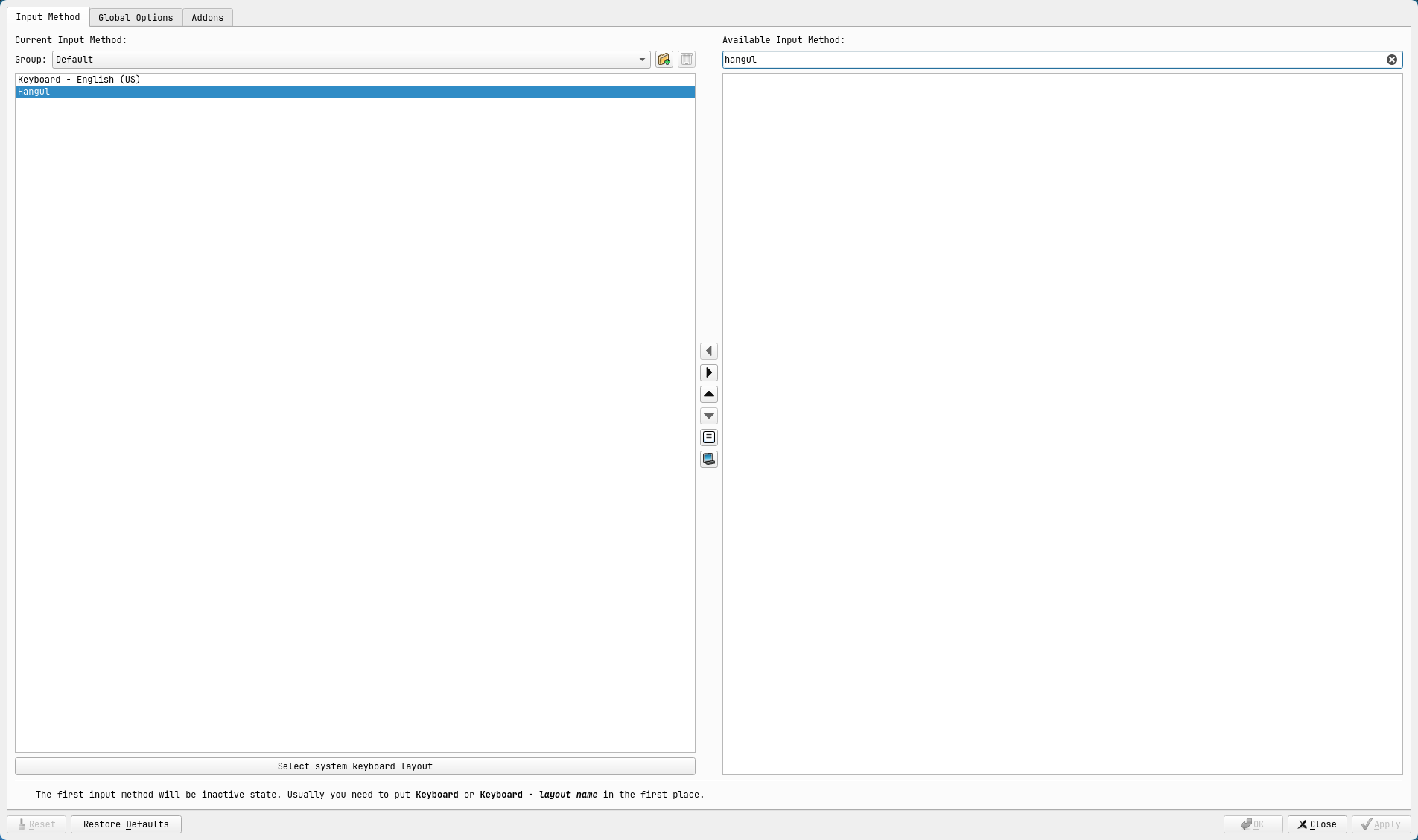
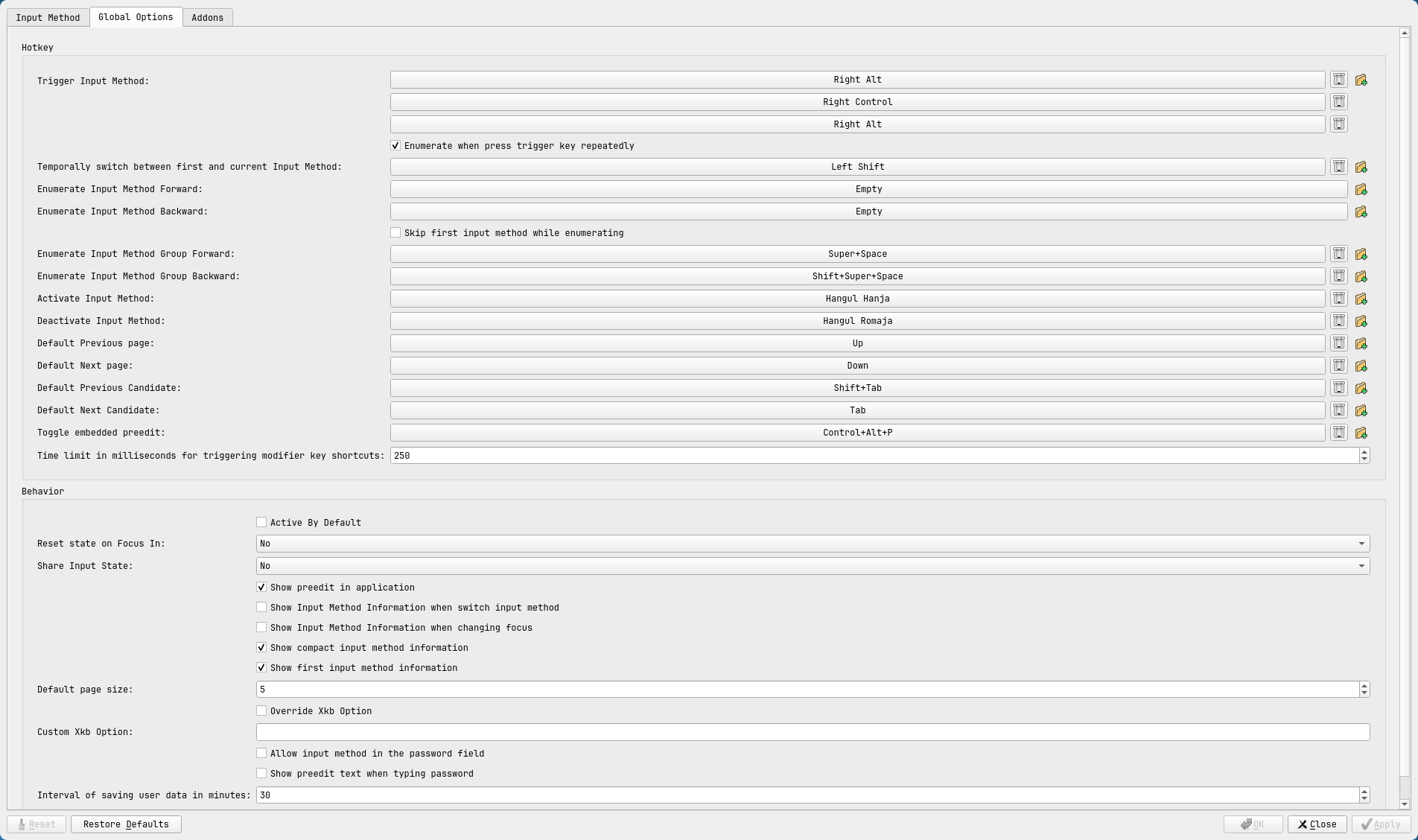
이후 Available Input Method 에서 Hangul 을 검색하여 왼쪽으로 넘기고, Global Options 에서 Right Alt 로 변경하여 오른쪽 알트키를 눌러서 한영 전환을 하게 하였다.
그리고 추가로 hyprland 에서는 hyprland.conf 로 컴퓨터를 켰을 때 fcitx5 가 자동으로 실행되도록 적용 코드를 작성 해야한다.
// hyprland.conf 열기
nvim .config/hypr/hyprland.conf

// auto start 부분에 추가
exec-once = fcitx5 -d

// environment variables 부분에 추가
env = QT_IM_MODULE,fcitx
env = XMODIFIERS,@im=fcitx
env = SDL_IM_MODULE,fcitx
env = GLFW_IM_MODULE,fcitx
// hyprland.conf 열기
nvim .config/hypr/hyprland.conf

// auto start 부분에 추가
exec-once = fcitx5 -d

// environment variables 부분에 추가
env = QT_IM_MODULE,fcitx
env = XMODIFIERS,@im=fcitx
env = SDL_IM_MODULE,fcitx
env = GLFW_IM_MODULE,fcitx
물론 다른 배포판은 자동으로 적용하는 부분이 있을테니 찾아보고, 이런 경량화 배포판은 거의 비슷할것이기 때문에 코드 참고는 될 것이다.
외장 USB 연결
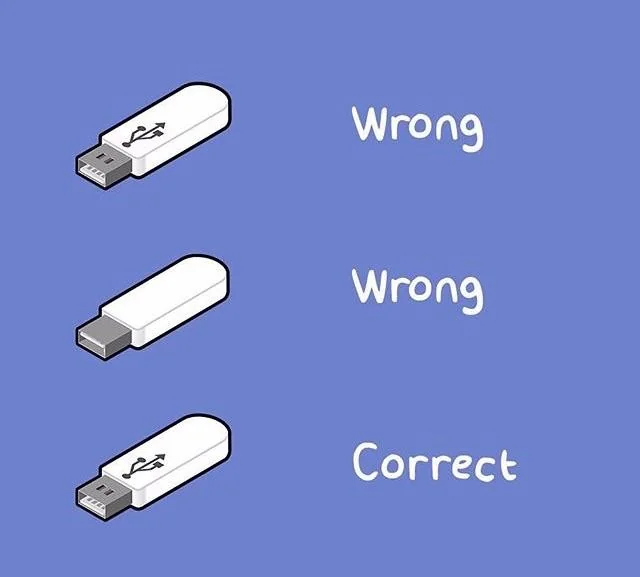
외장 하드 연결 및 해제 또한 내가 직접 제어해야한다. 열받는 점은
// 연결 후 디스크 리스트 확인 (외장하드 sda1 확인)
lsblk

// 외장 하드를 위한 공간 만들기
mkdir /mnt/external

// 외장 하드를 위한 공간에 외장 하드 마운트 하기
sudo mount /dev/sda1 /mnt/external

// 연결 해제 하기 전에 언마운트 하기
sudo unmount /mnt/external
// 연결 후 디스크 리스트 확인 (외장하드 sda1 확인)
lsblk

// 외장 하드를 위한 공간 만들기
mkdir /mnt/external

// 외장 하드를 위한 공간에 외장 하드 마운트 하기
sudo mount /dev/sda1 /mnt/external

// 연결 해제 하기 전에 언마운트 하기
sudo unmount /mnt/external
이제 연결하고 해제하기 전마다 sudo mount /dev/sda1 /mnt/external, sudo umount /mnt/external 를 하면 된다.
이 또한 첫 한달동안 이짓거리를 했었고, 현재는 thunar 라는 파일 매니저의 플러그인을 통해 자동으로 하게 만들었다.
참고로 저 sudo unmount /mnt/external 이 윈도우나 맥북에서 우클릭으로 “외장하드 안전하게 제거” 하는 거랑 똑같다고 보면 된다.
베터리 관리
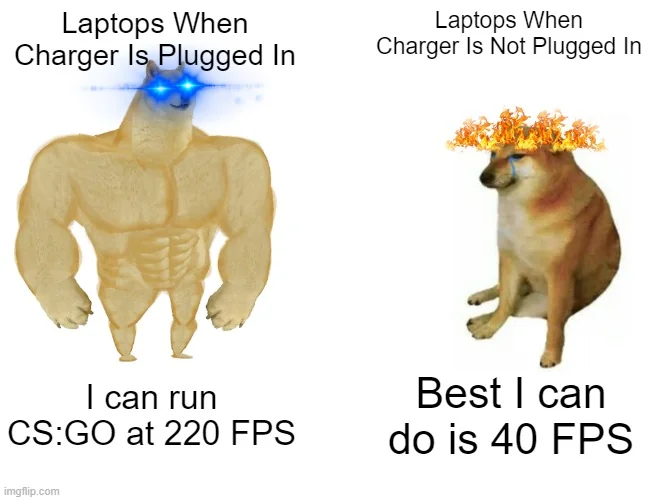
이건 크게 복잡하지 않았다. “이게 뭐지?” 라고 생각할 수 있지만 흔히말해, 잠자기, cpu 부스트, gpu 부스트 등등 충전중일 때나 베터리 모드였을 때 각각 다른 성능을 제어할 수 있도록 하는 것이다.
즉, 이전에 베터리 상태를 확인하는 위젯과는 달리 전체적인 시스템 관리를 위한 프로그램이 필요하였다.
나는 TLP 를 사용하였다. TLP 는 설치하고 세팅만 해놓으면 그만이고, 베터리 수명 보호나 설정하는게 매우 포괄적이며, 가볍다는 장점이 있다. 하지만 다른 전원 관리 도구와 충돌할 수 있고, 설정이 복잡할 수 있으니까 주의해서 해야된다.
// tlp 설치
sudo pacman -S tlp tlp-rdw

// tlp 실행하기
sudo systemctl start tlp

// 컴퓨터 킬 때 자동으로 tlp 실행하기
sudo systemctl enable tlp.service

// 확인하기: enable, active 상태면 제대로 실행중이라는 뜻
systemctl status tlp
// tlp 설치
sudo pacman -S tlp tlp-rdw

// tlp 실행하기
sudo systemctl start tlp

// 컴퓨터 킬 때 자동으로 tlp 실행하기
sudo systemctl enable tlp.service

// 확인하기: enable, active 상태면 제대로 실행중이라는 뜻
systemctl status tlp
대부분 정상적으로 작동하겠지만, arch linux 처럼 경량화된 배포판이 아니라면 자동으로 설치되어 있는 전원관리도구와 충돌이 날 수 있으니 하나만 선택하는 결정을 내려야 한다.
또한 TLP 설정은 다음과 같다.
// tlp.conf 파일 에디터 실행 및 원하는 항목 변경
sudo vim /etc/tlp.conf
sudo nano /etc/tlp.conf

//ex

// 배터리 모드일 때는 CPU 파워 세이브 적용
#CPU_SCALING_GOVERNOR_ON_AC=powersave
CPU_SCALING_GOVERNOR_ON_BAT=powersave

// CPU 부스트 베터리모드에서 off
CPU_BOOST_ON_AC=1
CPU_BOOST_ON_BAT=0

// 70% 이하에서 충전 시작, 80% 되면 충전 멈춤
START_CHARGE_THRESH_BAT0=70
STOP_CHARGE_THRESH_BAT0=80

// 설정 저장 및 적용
sudo systemctl restart tlp

// 설정 확인
sudo tlp-stat -s
// tlp.conf 파일 에디터 실행 및 원하는 항목 변경
sudo vim /etc/tlp.conf
sudo nano /etc/tlp.conf

//ex

// 배터리 모드일 때는 CPU 파워 세이브 적용
#CPU_SCALING_GOVERNOR_ON_AC=powersave
CPU_SCALING_GOVERNOR_ON_BAT=powersave

// CPU 부스트 베터리모드에서 off
CPU_BOOST_ON_AC=1
CPU_BOOST_ON_BAT=0

// 70% 이하에서 충전 시작, 80% 되면 충전 멈춤
START_CHARGE_THRESH_BAT0=70
STOP_CHARGE_THRESH_BAT0=80

// 설정 저장 및 적용
sudo systemctl restart tlp

// 설정 확인
sudo tlp-stat -s
만약 TLP 말고 순정으로 변경하고 싶다면 이전에 베터리 상태 확인할 때 처럼
/sys/class/power_supply/BAT0/에서 파일들을 확인하고 수정할 수 있다.
외장 모니터 연결
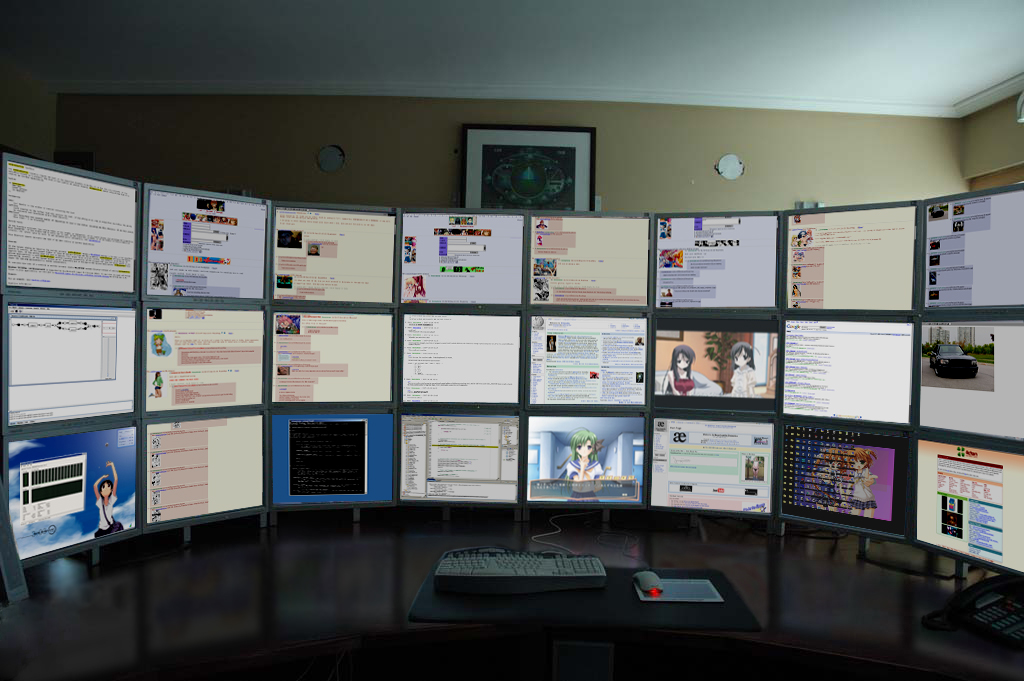
이것도 연결하거나 화면 비율 및 주사율 등등 모든걸 제어해야 내가 원하는 형태로 나온다. 다행히도 hyprctl 이라는 명령어로 쉽게 모니터 스펙을 알아볼 수 있었다.
// hyprland
hyprctl monitors

// arch linux
xrandr
// hyprland
hyprctl monitors

// arch linux
xrandr
이미지
이렇게 위에 결과를 보고 알 수 있듯이 픽셀과 주사율도 지정되어있는게 있기 때문에 맞춰서 해야된다. 그리고 나는 밑에 노트북 모니터, 위에 외장 모니터로 중앙에 맞춰서 위아래로 볼 수 있도록 배열을 만들었다.
// 차례대로 모니터 넘버, 픽셀@주사율, 위치, 배율
// 참고로 auto 기능도 있으니 찾아보자.
monitor = eDP-1, 1920x1200@60, 0x0, 1
monitor = DP-2, 2560x1440@60, -320x-1440, 1
// 차례대로 모니터 넘버, 픽셀@주사율, 위치, 배율
// 참고로 auto 기능도 있으니 찾아보자.
monitor = eDP-1, 1920x1200@60, 0x0, 1
monitor = DP-2, 2560x1440@60, -320x-1440, 1
참고로 다른 배포판은 잘 모르니까 linux 명령어로 확인하는 방법을 말해주도록 하겠다. 이건 연결 됬는지 안됬는지만 확인하는 명령어 이기 때문에 참고만 하도록 하자.
// 내 포트 확인하기
ls /sys/class/drm

// result
card1       card1-DP-2  card1-DP-4  card1-DP-6  card1-eDP-1
card1-Writeback-1  version card1-DP-1  card1-DP-3  card1-DP-5
card1-DP-7  card1-HDMI-A-1  renderD128

// status 내용이 connected 라면 물리적으로 연결되어있는 뜻
// status 내용이 disconnected 라면 해당 포트에 아무것도 연결되어 있지 않다는 뜻
cat /sys/class/drm/card-DP-2/status
// 내 포트 확인하기
ls /sys/class/drm

// result
card1       card1-DP-2  card1-DP-4  card1-DP-6  card1-eDP-1
card1-Writeback-1  version card1-DP-1  card1-DP-3  card1-DP-5
card1-DP-7  card1-HDMI-A-1  renderD128

// status 내용이 connected 라면 물리적으로 연결되어있는 뜻
// status 내용이 disconnected 라면 해당 포트에 아무것도 연결되어 있지 않다는 뜻
cat /sys/class/drm/card-DP-2/status
마치며

솔직히 현 시점에서는 사용하지 않는 명령어들이 다수 존재한다. 허나 내가 처음 리눅스를 사용할 때 막막했었던 심정들과 명령어를 찾아보느라 고생했던 한달간의 여정이 고스란히 담겨 있다고 해도 과언이 아니다.
만약 자신이 리눅스(특히 Arch)를 사용하면서 이러한 명령어가 필요한 순간이 있을 때 이 포스트가 도움이 되길 바란다.
Comments